Prérequis : le numéro SIREN de votre entreprise et une pièce d'identité du représentant légal. Prévoyez votre téléphone pour la dernière étape. Et si vous coincez, l'équipe notafacto peut faire la connexion avec vous : demandez à être rappelé depuis votre espace notafacto.
Étape 1 sur 19 Sur ordinateur
Renseigner votre adresse e-mail
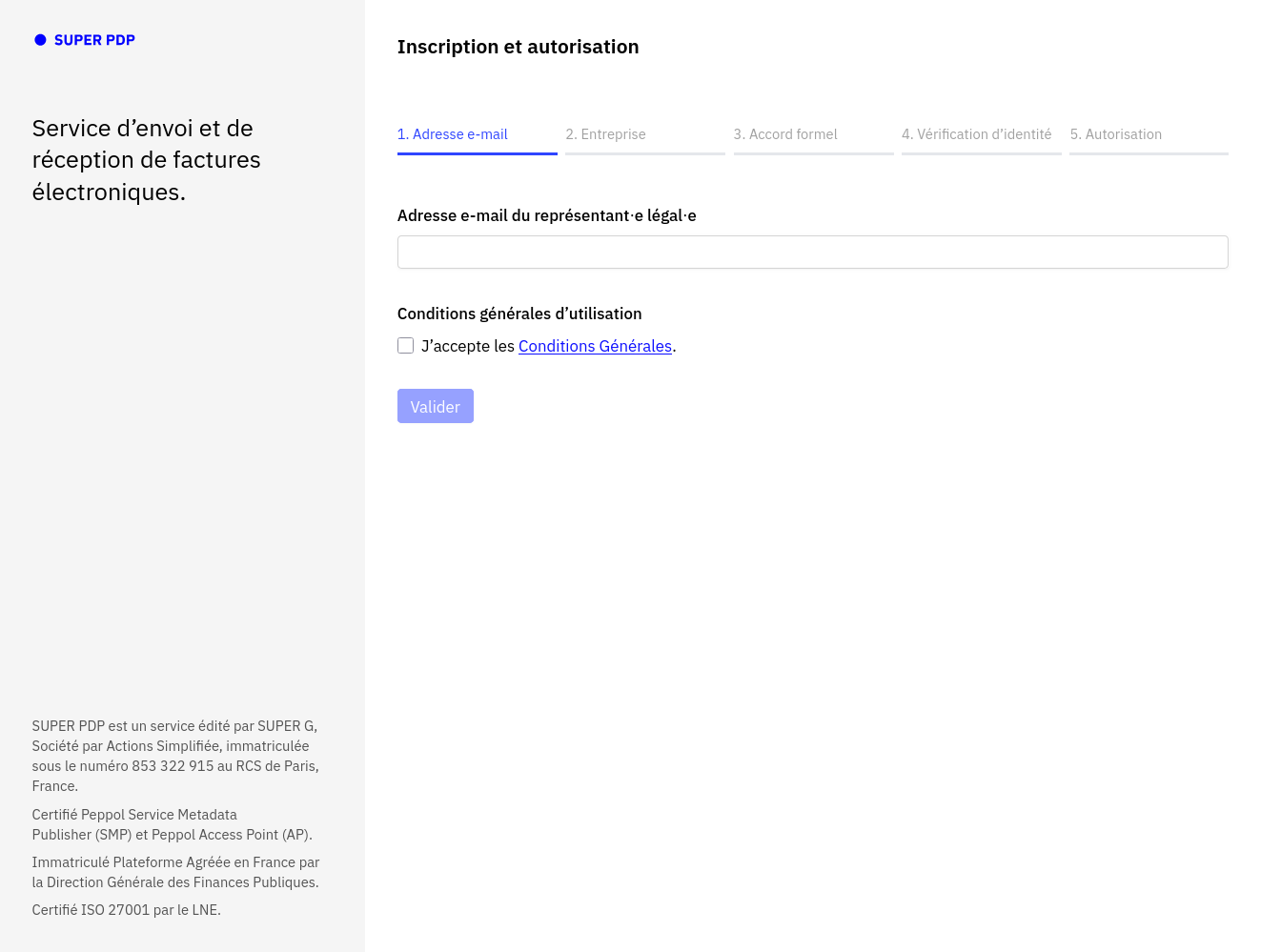
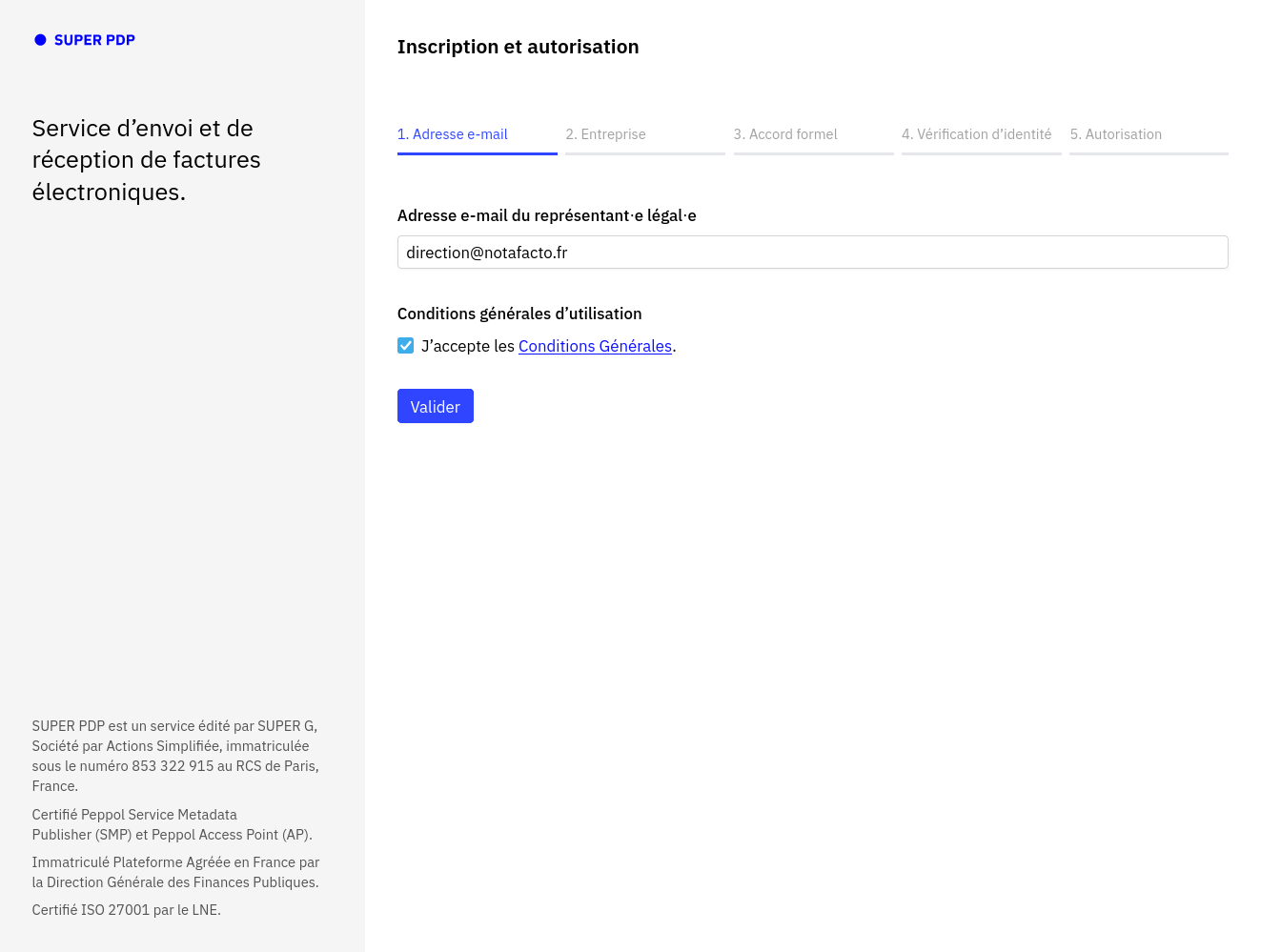
Rendez-vous sur SuperPDP : le formulaire « Inscription et autorisation » se déroule en cinq onglets, affichés en haut de l'écran. À l'onglet « Adresse e-mail », saisissez l'adresse e-mail du représentant légal, cochez « J'accepte les Conditions Générales », puis cliquez sur « Valider ».
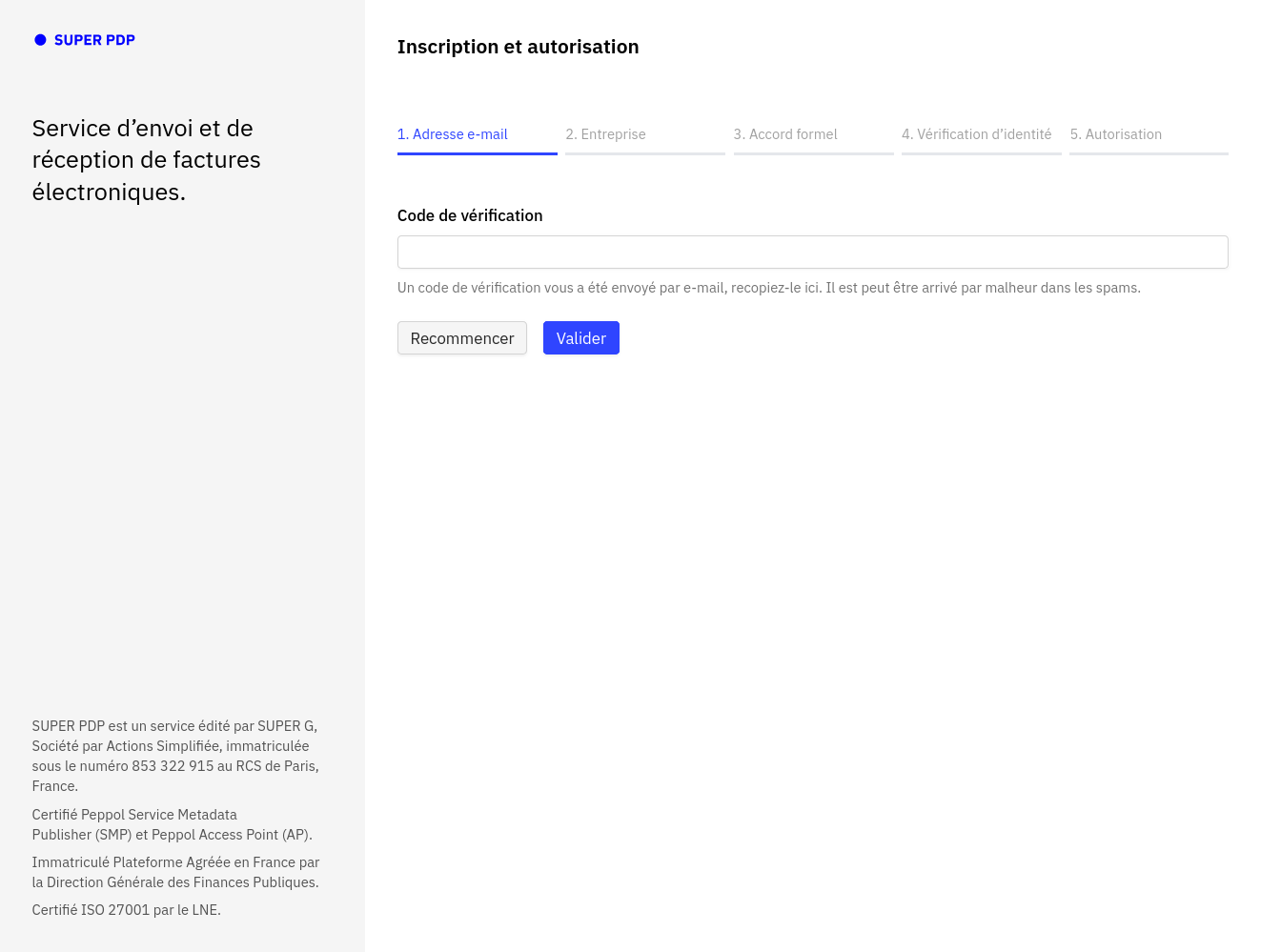
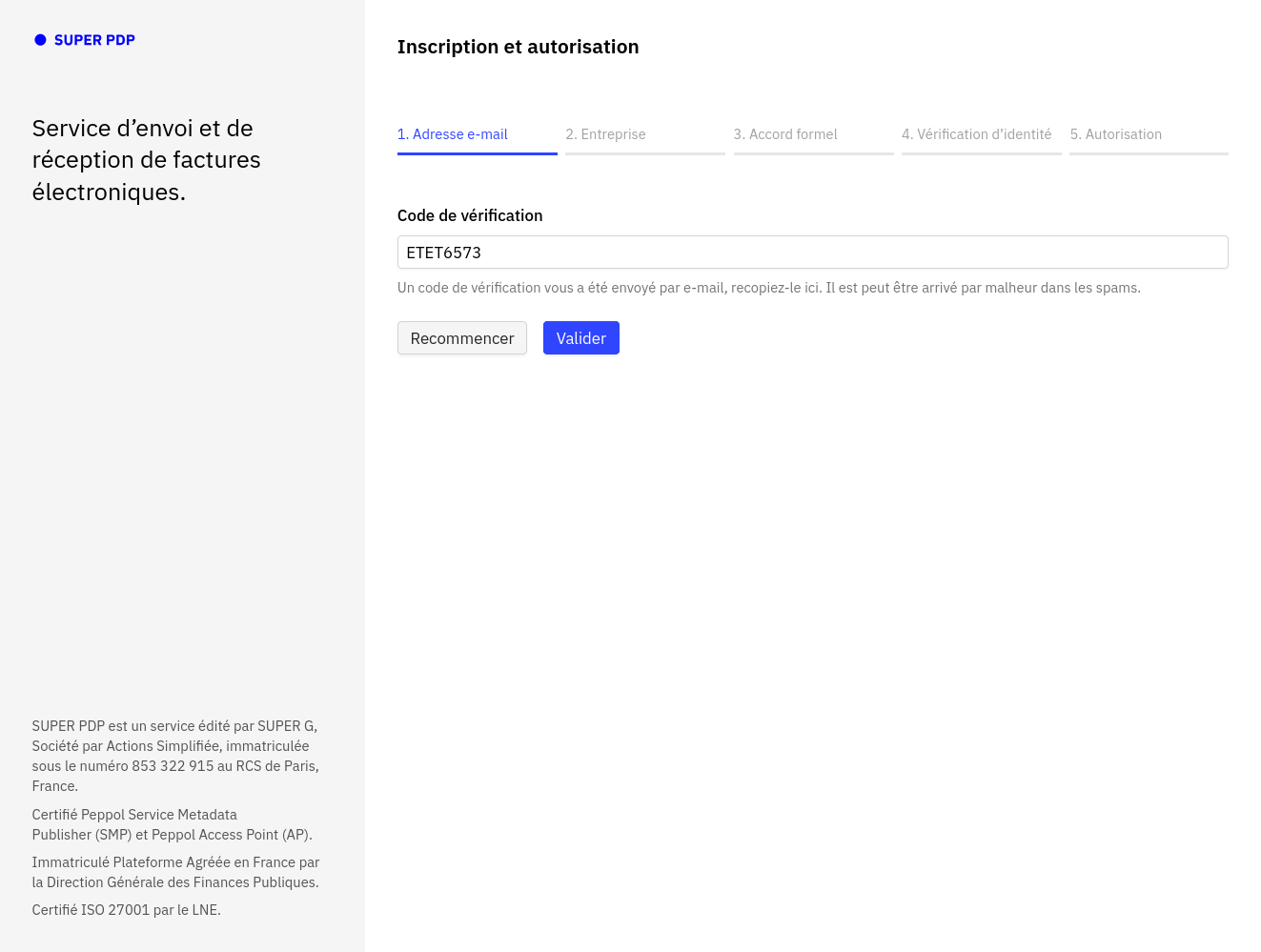
SuperPDP envoie aussitôt un code de vérification à cette adresse. Recopiez-le dans le champ « Code de vérification », puis cliquez de nouveau sur « Valider ».
Le code de vérification arrive par e-mail ; s'il n'apparaît pas tout de suite, pensez à regarder dans vos courriers indésirables (spams). Utilisez bien l'adresse du représentant légal : son identité sera vérifiée à la dernière étape.
Étape 2 sur 19 Sur ordinateur
Renseigner votre entreprise
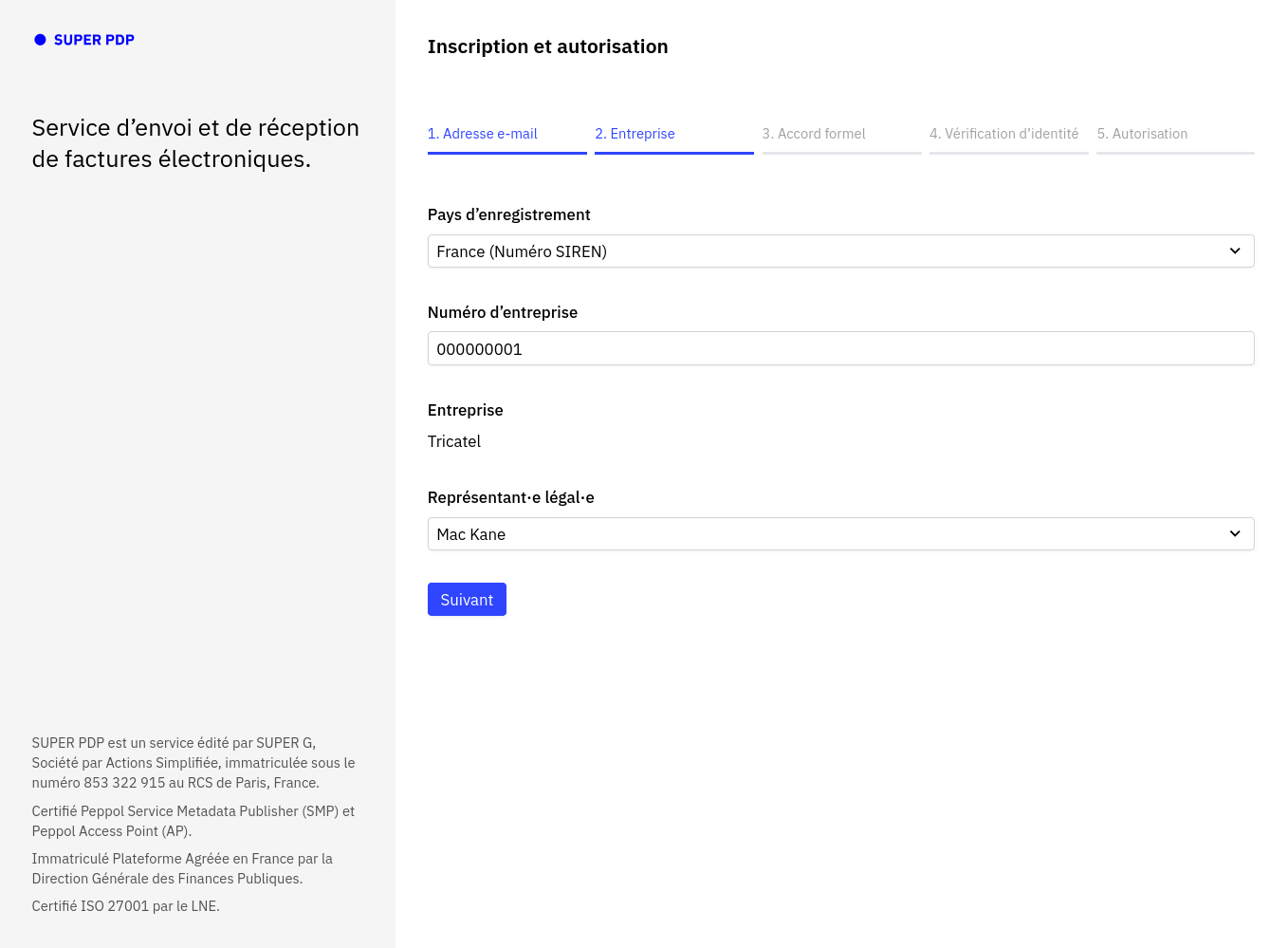
À l'onglet « Entreprise », sélectionnez le pays d'enregistrement (France), puis saisissez votre numéro SIREN (l'identifiant à neuf chiffres de votre entreprise). Le nom de votre entreprise s'affiche automatiquement. Choisissez ensuite le représentant légal, puis cliquez sur « Suivant ».
Le représentant légal est la personne habilitée à engager l'entreprise. Son identité sera vérifiée à la dernière étape.
Étape 3 sur 19 Sur ordinateur
Donner votre accord formel
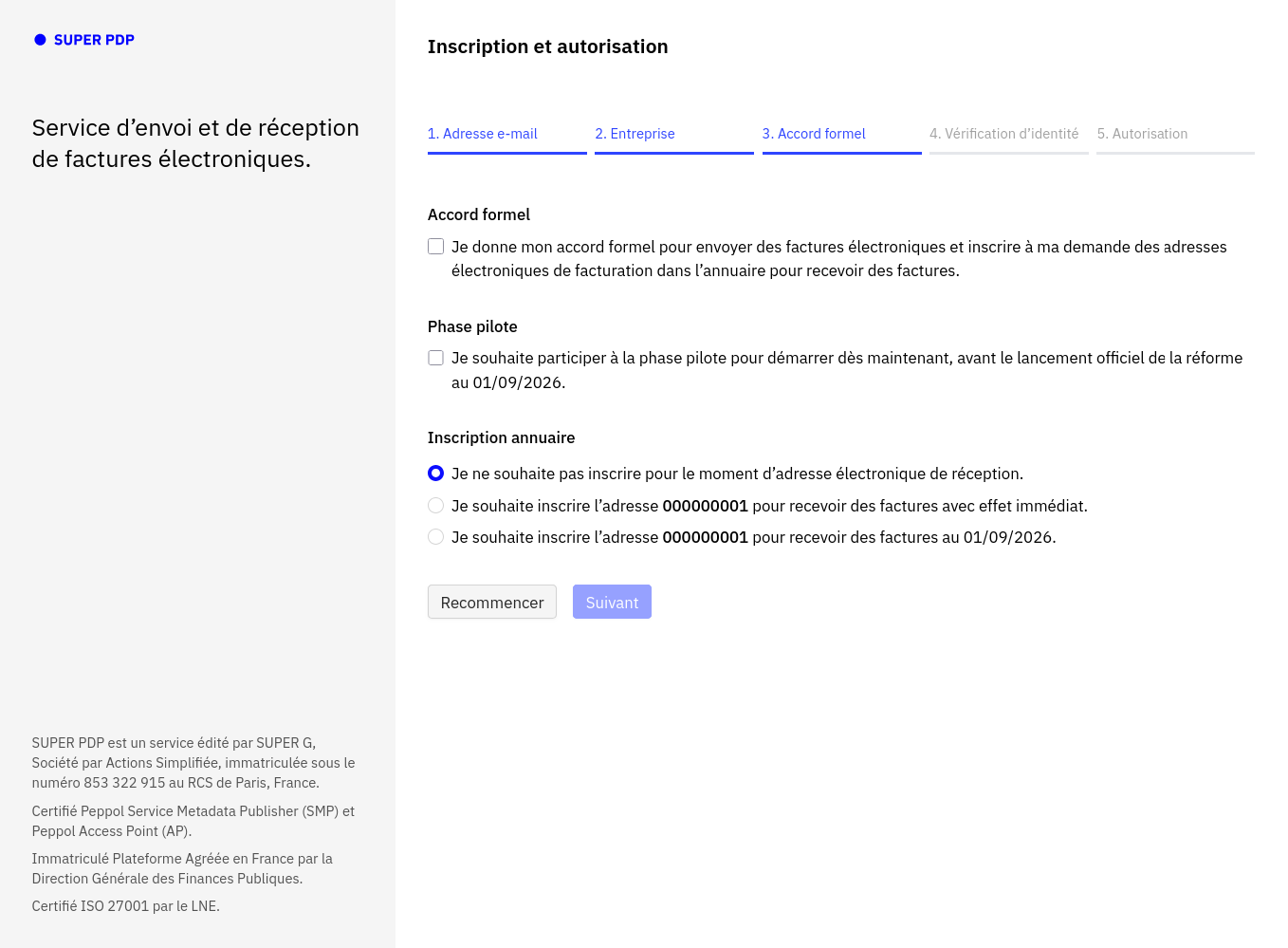
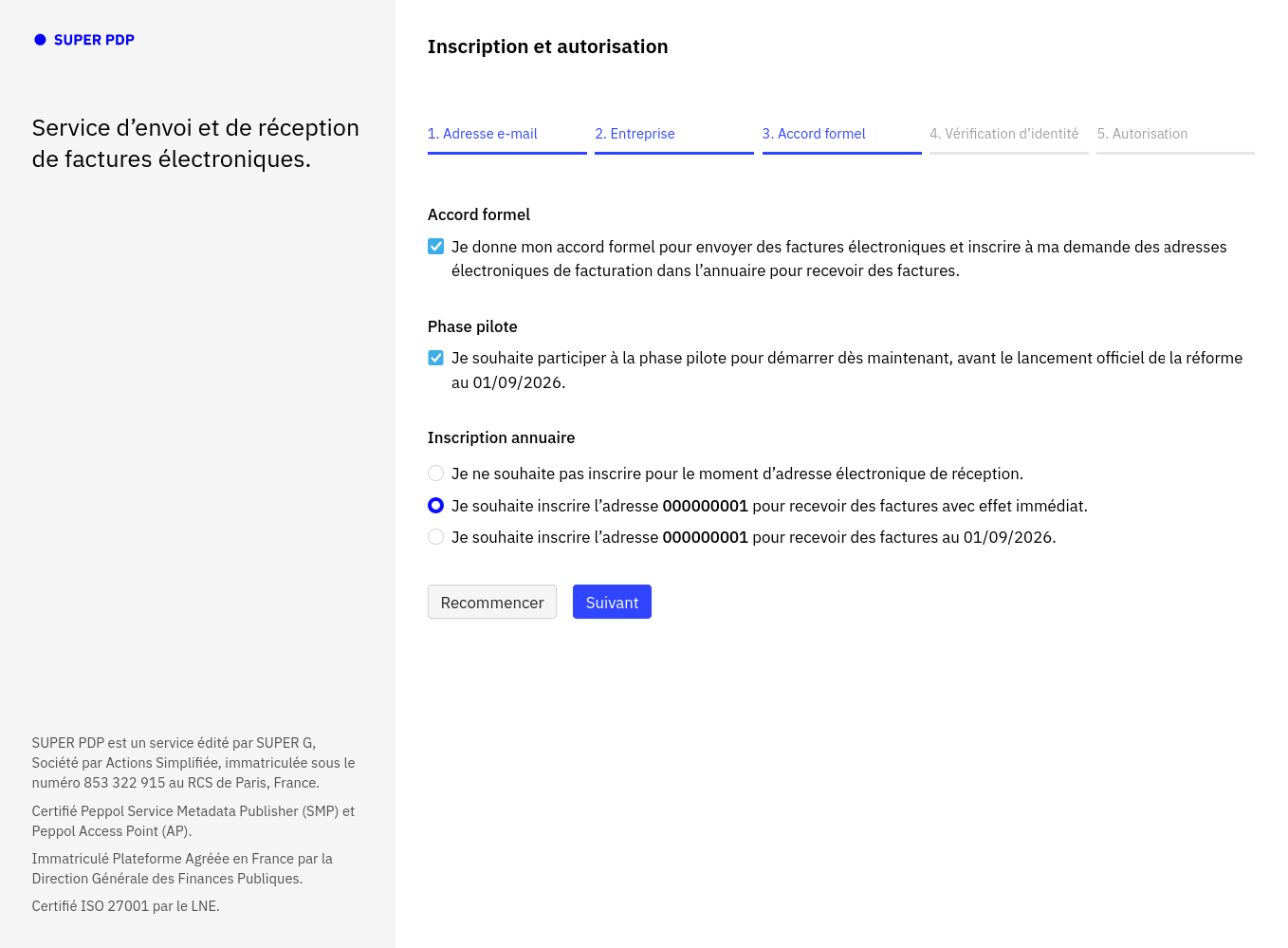
À l'onglet « Accord formel », cochez « Je donne mon accord formel pour envoyer des factures électroniques… ». Pour démarrer sans attendre le lancement officiel de la réforme au 01/09/2026, cochez aussi « Je souhaite participer à la phase pilote ». Sous « Inscription annuaire », sélectionnez l'option « Je souhaite inscrire l'adresse … pour recevoir des factures avec effet immédiat », puis cliquez sur « Suivant ».
L'accord formel est obligatoire. L'inscription à l'annuaire avec effet immédiat permet de recevoir vos factures dès maintenant.
Étape 4 sur 19 Sur ordinateur
Lancer la vérification d'identité
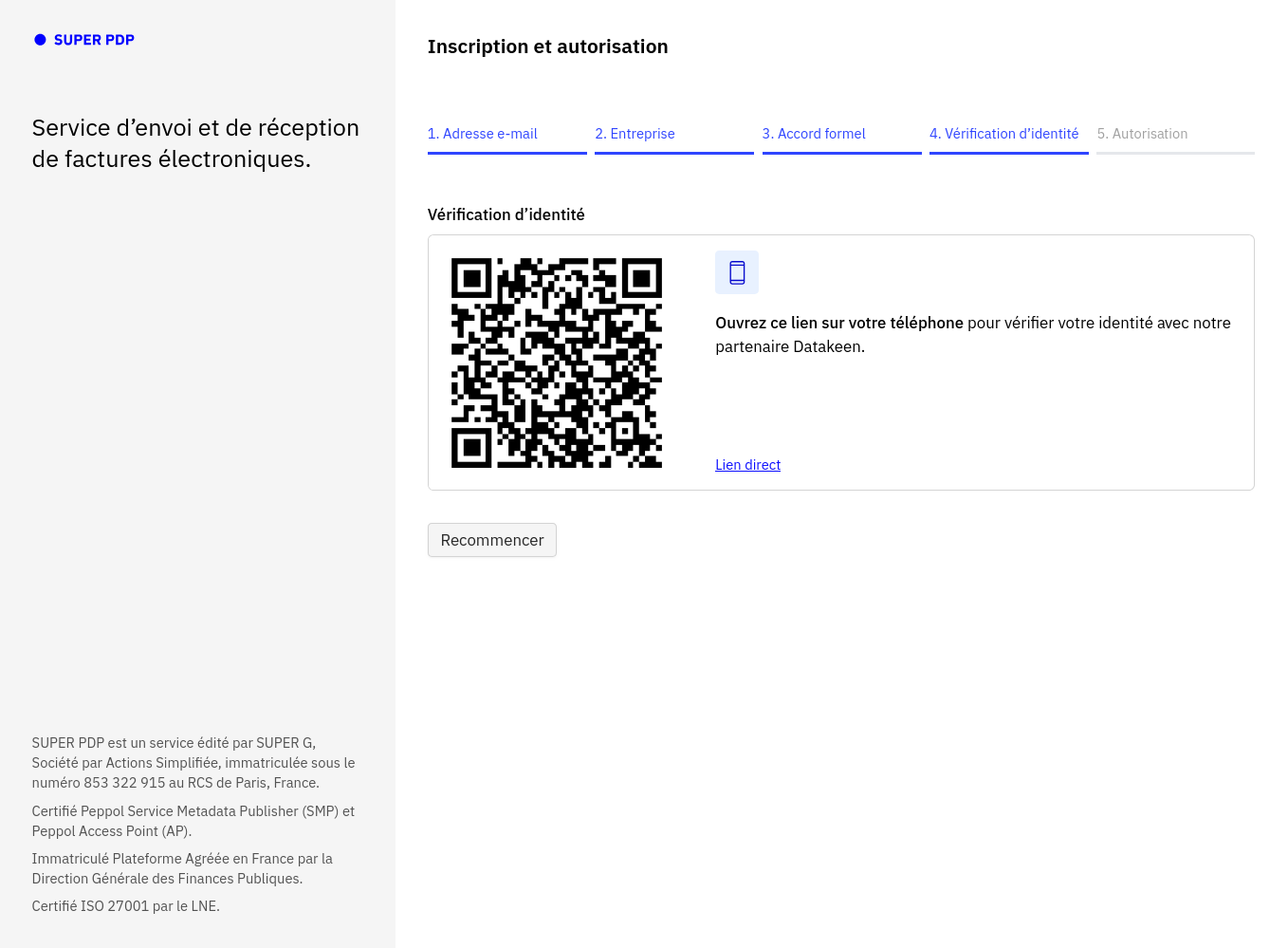
À l'onglet « Vérification d'identité », un QR code s'affiche. Scannez-le avec l'appareil photo de votre téléphone pour poursuivre sur mobile, avec le partenaire d'identité Datakeen. Vous pouvez aussi ouvrir le « Lien direct » sur votre téléphone.
La suite se déroule sur votre téléphone. Gardez votre pièce d'identité à portée de main. Une fois votre identité vérifiée, le dernier onglet « Autorisation » finalise votre inscription.
Étape 5 sur 19 Sur votre téléphone
Commencer la vérification
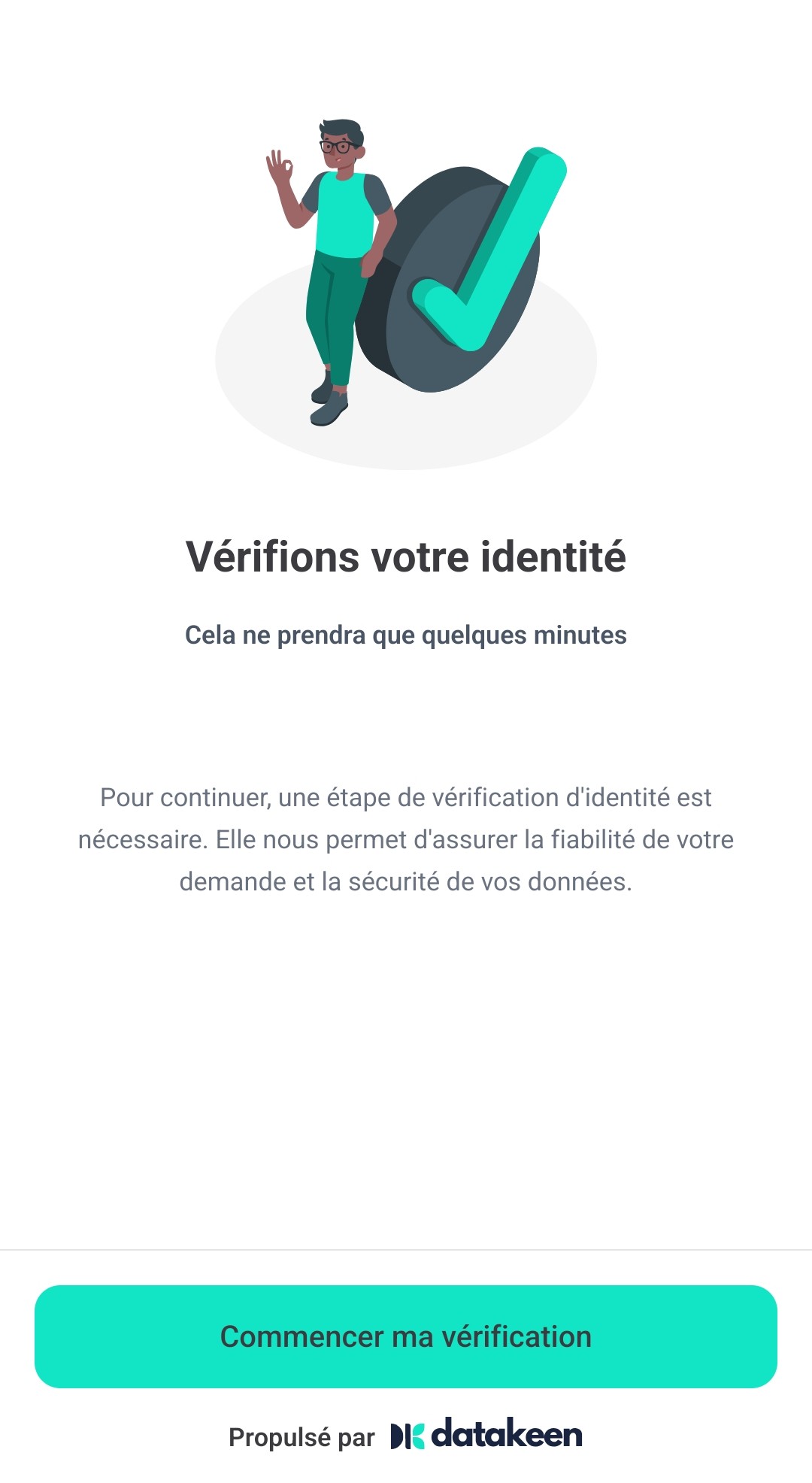
Sur votre téléphone, l'écran de vérification d'identité s'ouvre. Appuyez sur « Commencer ma vérification ».
Étape 6 sur 19 Sur votre téléphone
Accepter les conditions
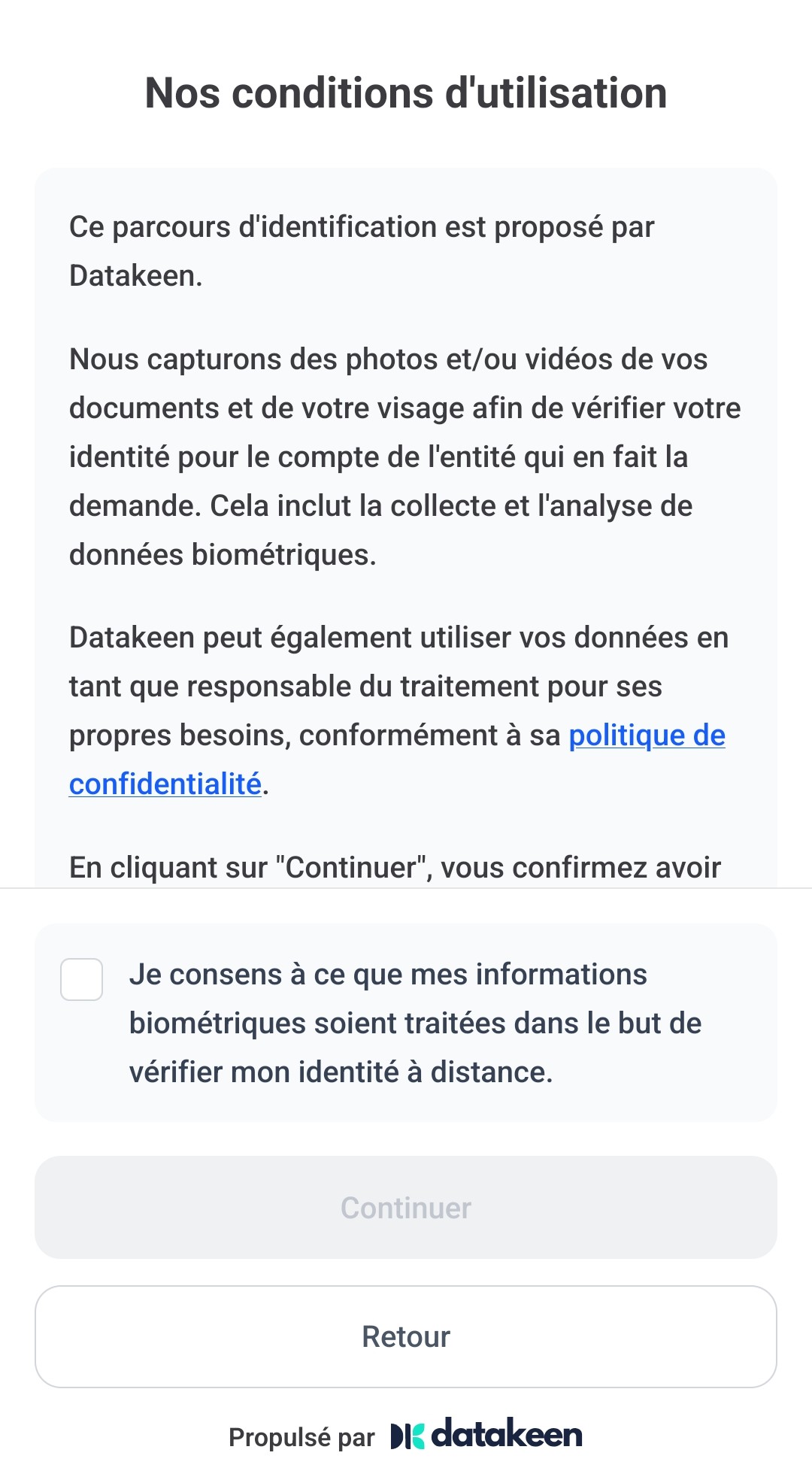
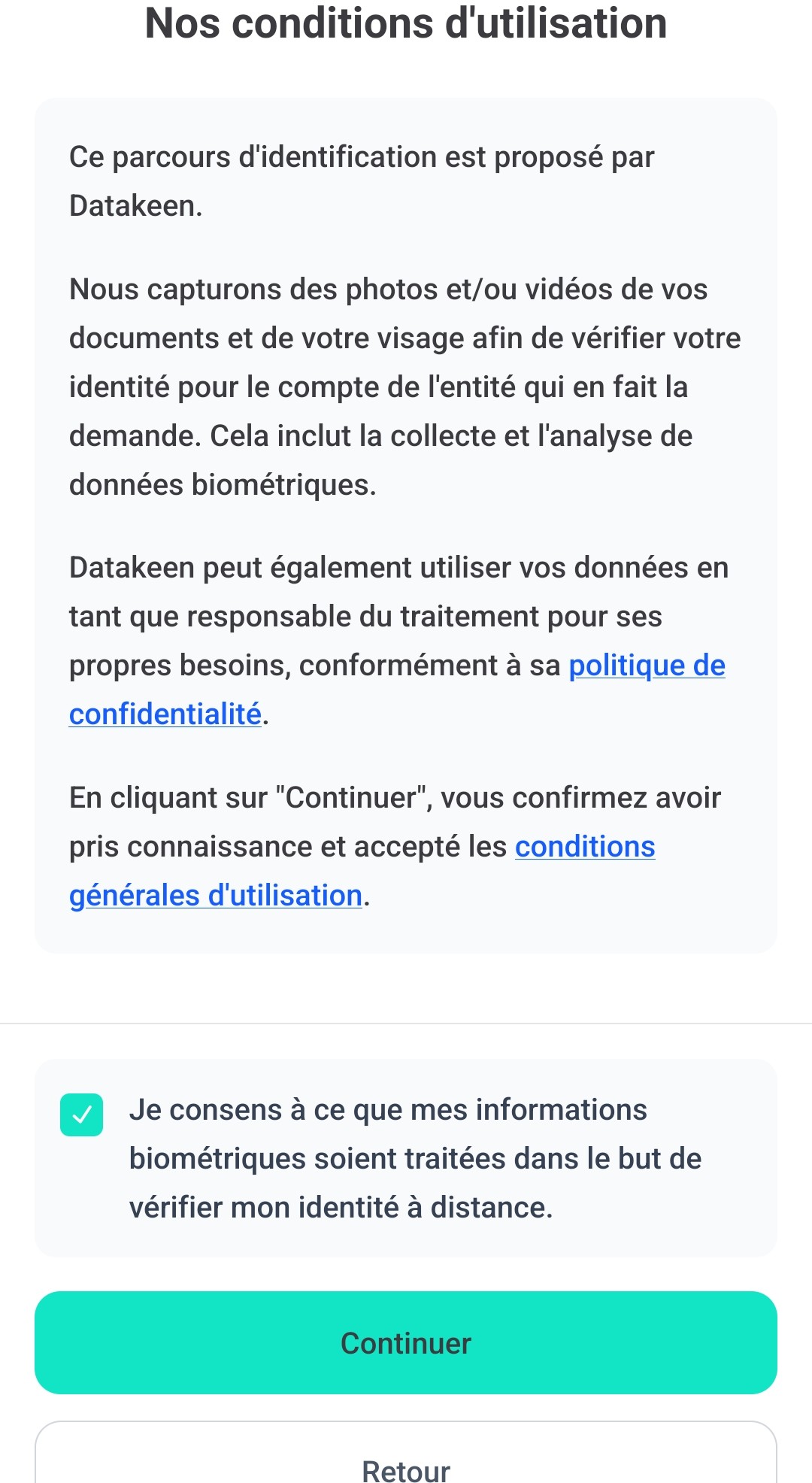
Lisez les conditions d'utilisation, cochez « Je consens à ce que mes informations biométriques soient traitées… », puis appuyez sur « Continuer ».
Ce consentement est nécessaire pour vérifier votre identité à distance.
Étape 7 sur 19 Sur votre téléphone
Saisir vos informations d'identité
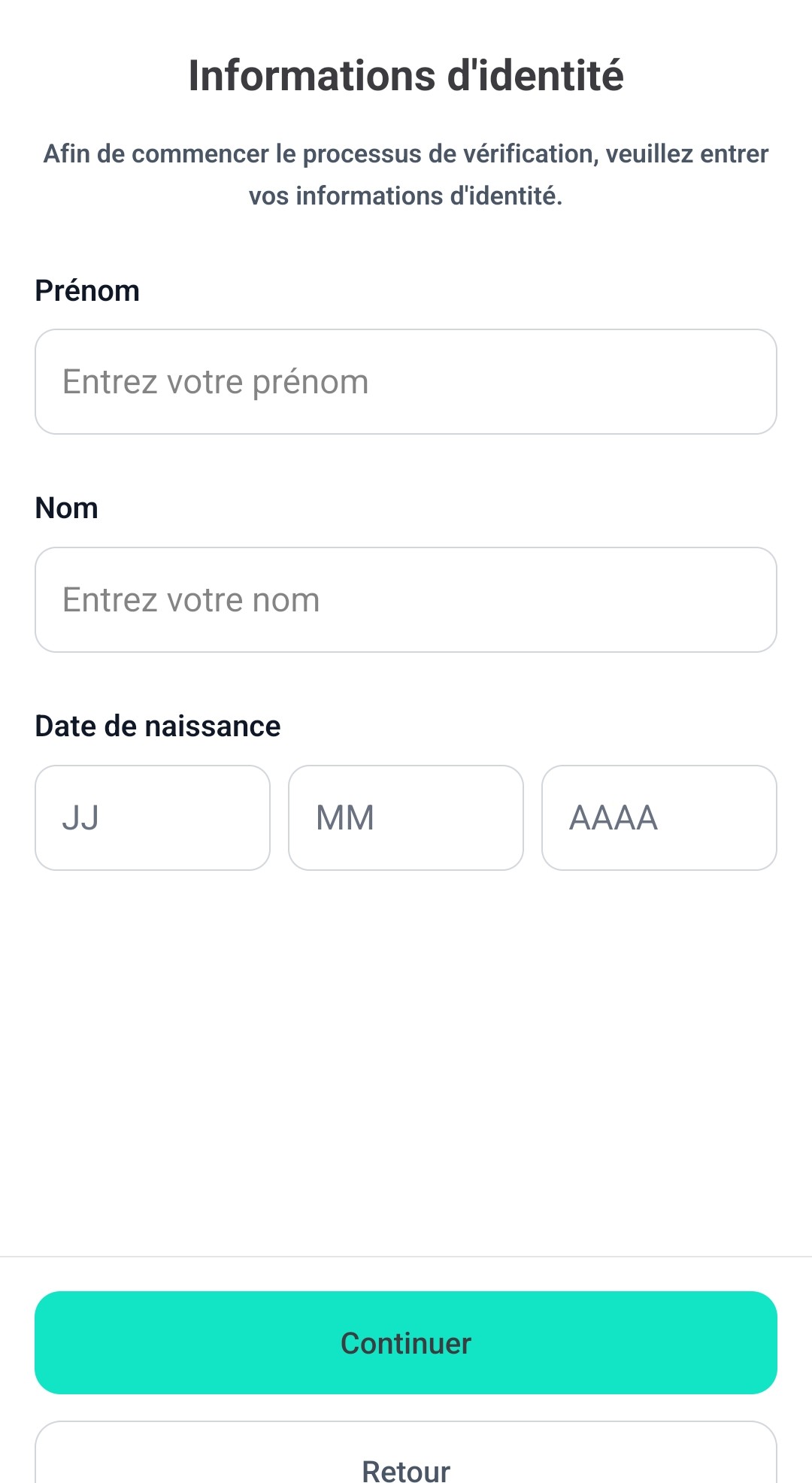
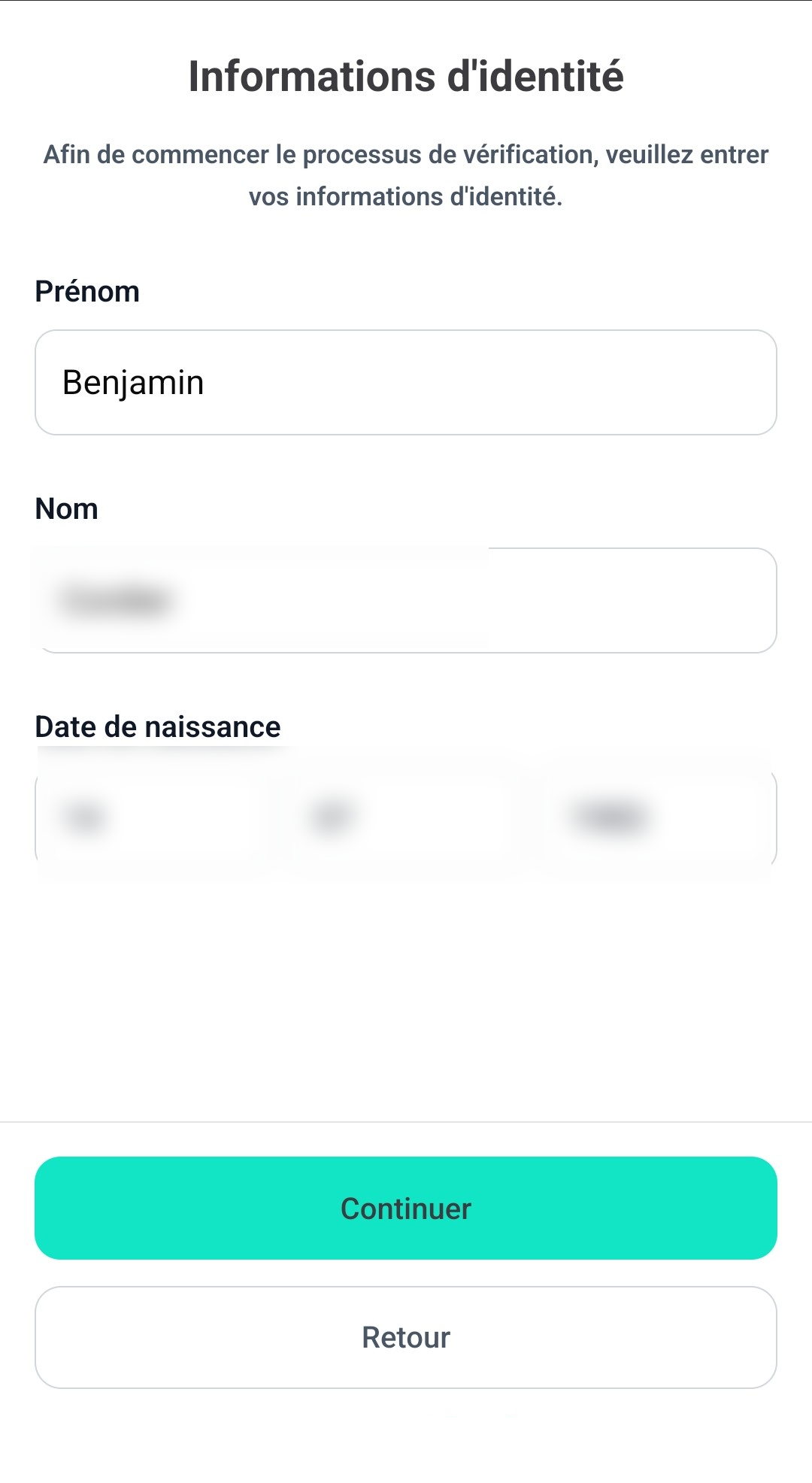
Renseignez votre prénom, votre nom et votre date de naissance, puis appuyez sur « Continuer ».
Étape 8 sur 19 Sur votre téléphone
Démarrer la vérification du document
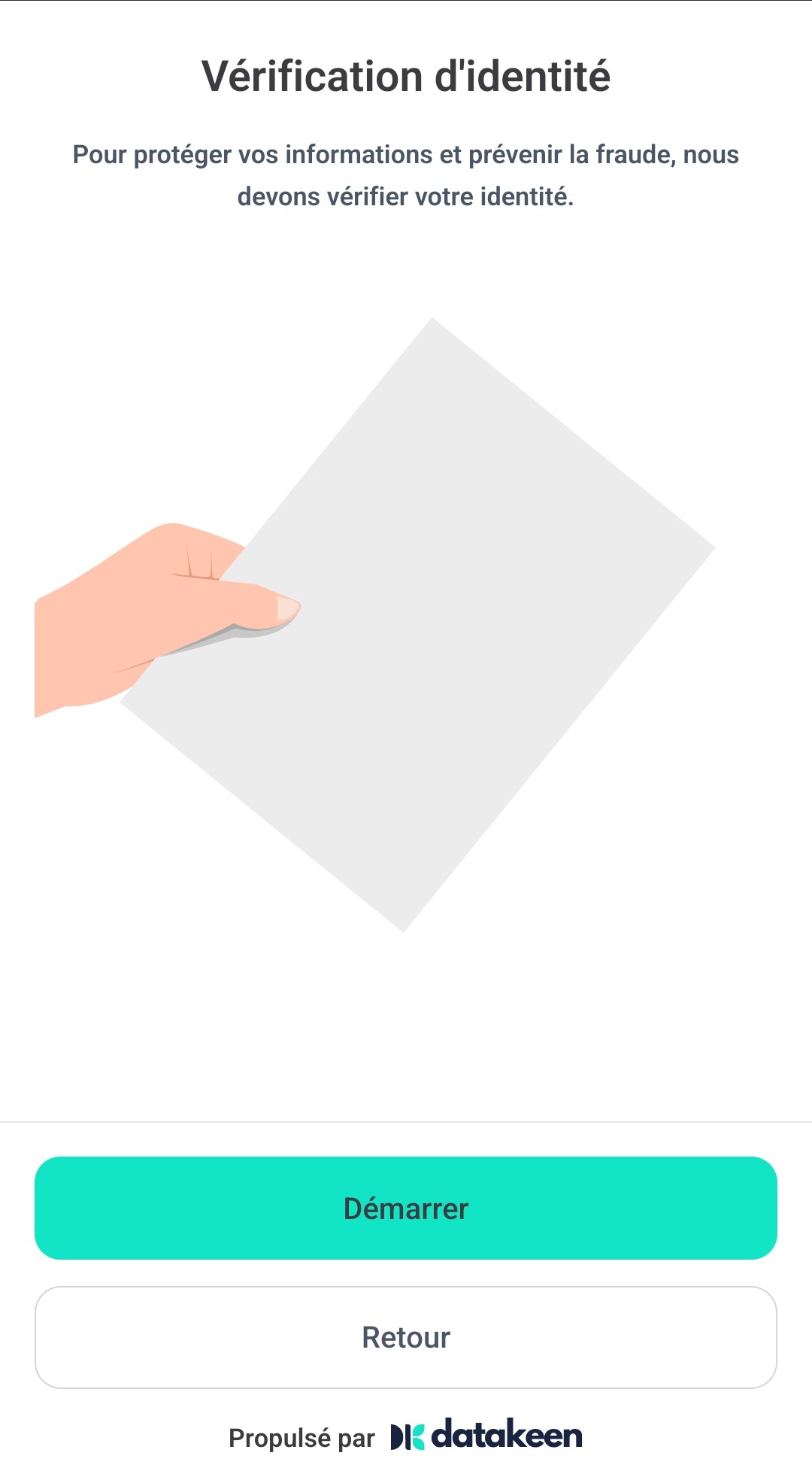
Appuyez sur « Démarrer » pour lancer la vérification de votre pièce d'identité.
Étape 9 sur 19 Sur votre téléphone
Choisir le pays émetteur
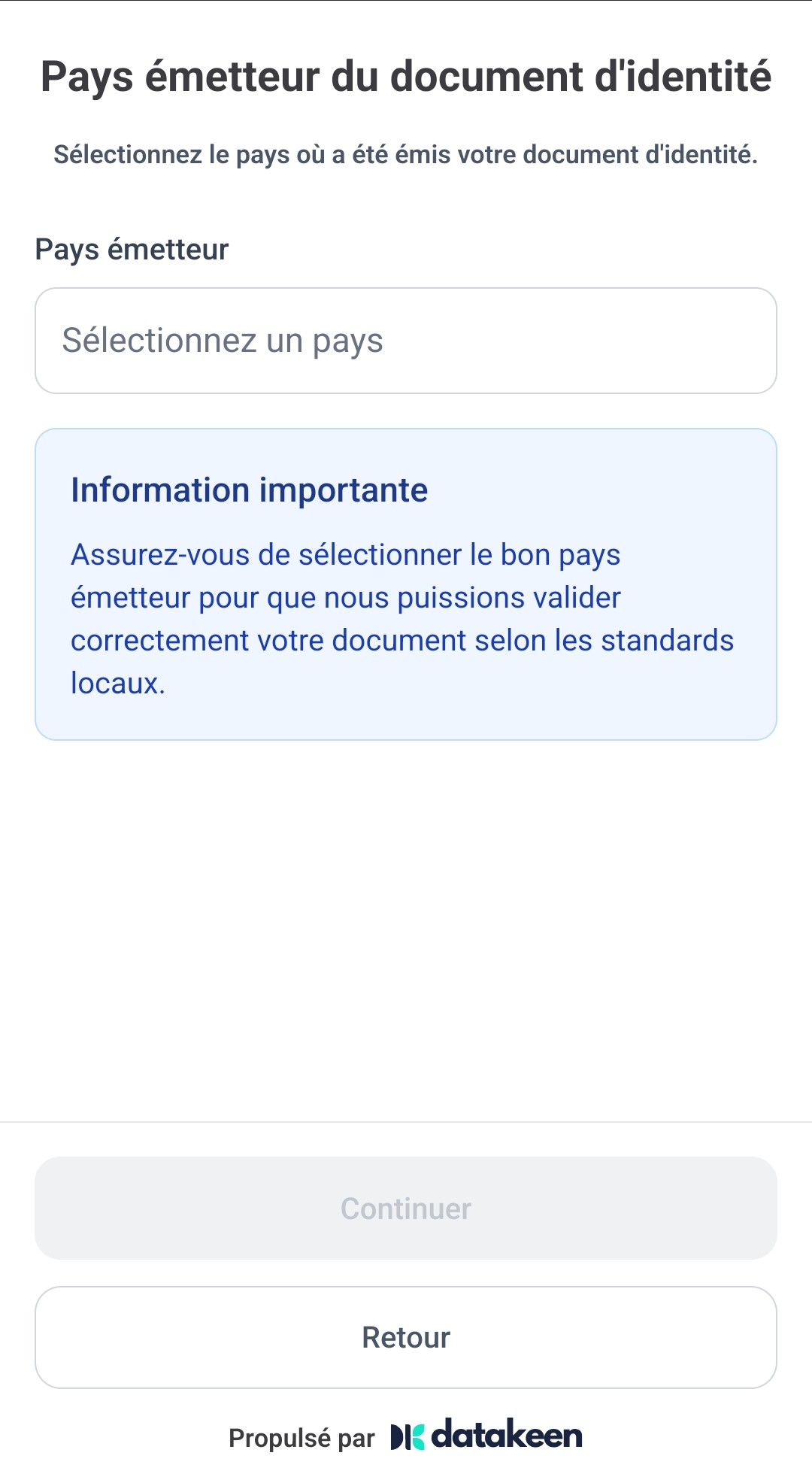
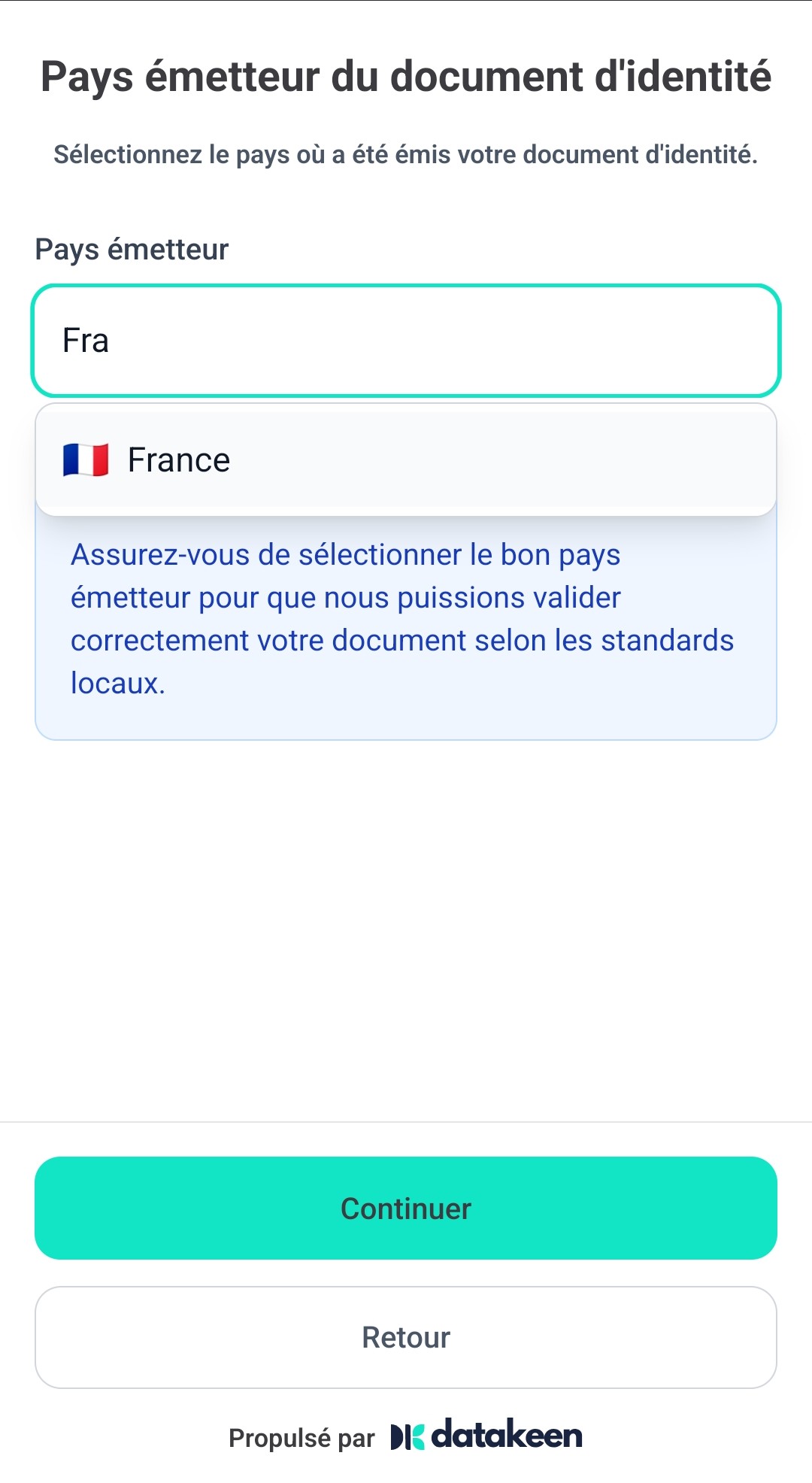
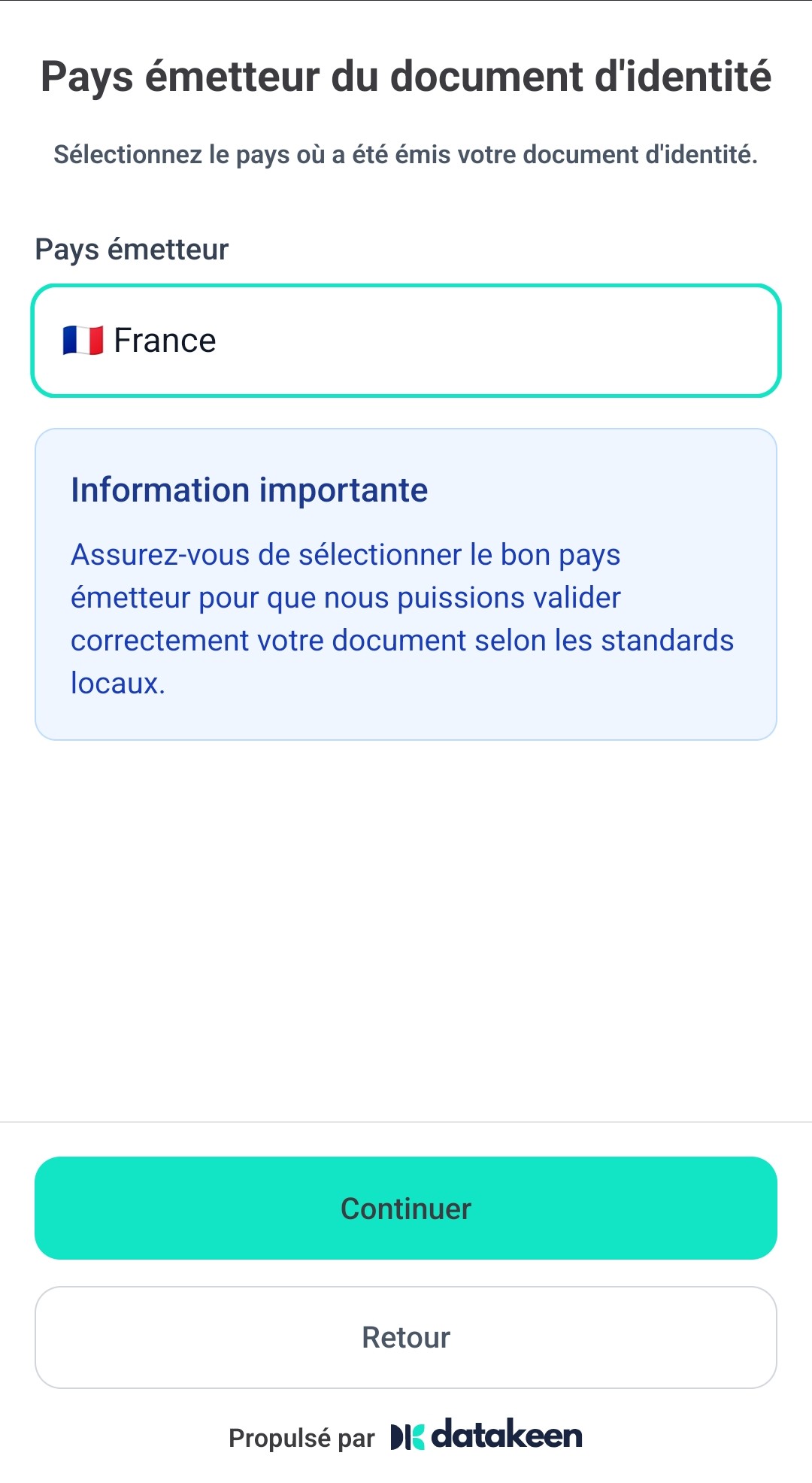
Sélectionnez le pays qui a émis votre pièce d'identité (par exemple France), puis appuyez sur « Continuer ».
Choisissez le bon pays émetteur pour que le document soit validé selon les standards locaux.
Étape 10 sur 19 Sur votre téléphone
Choisir le type de document
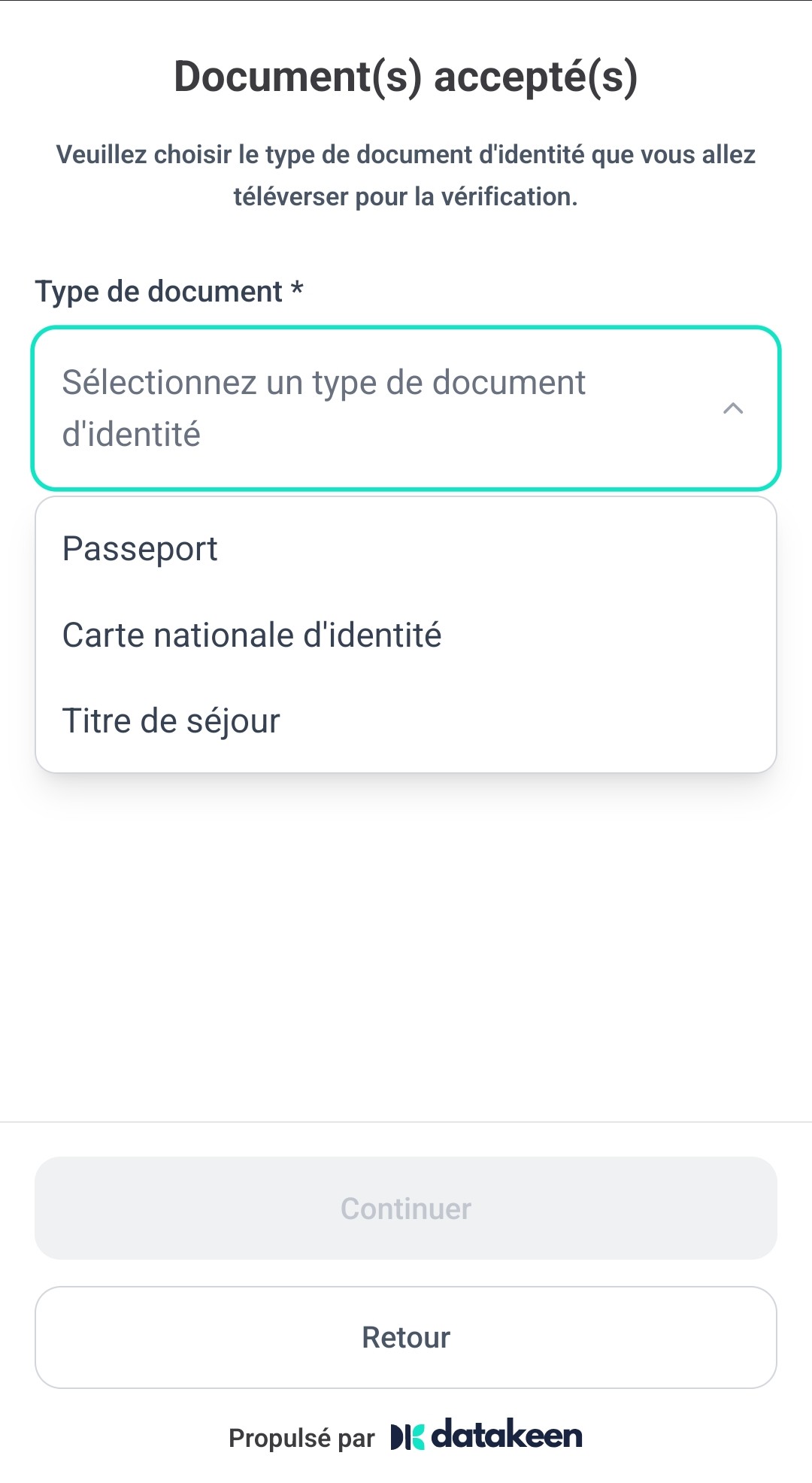
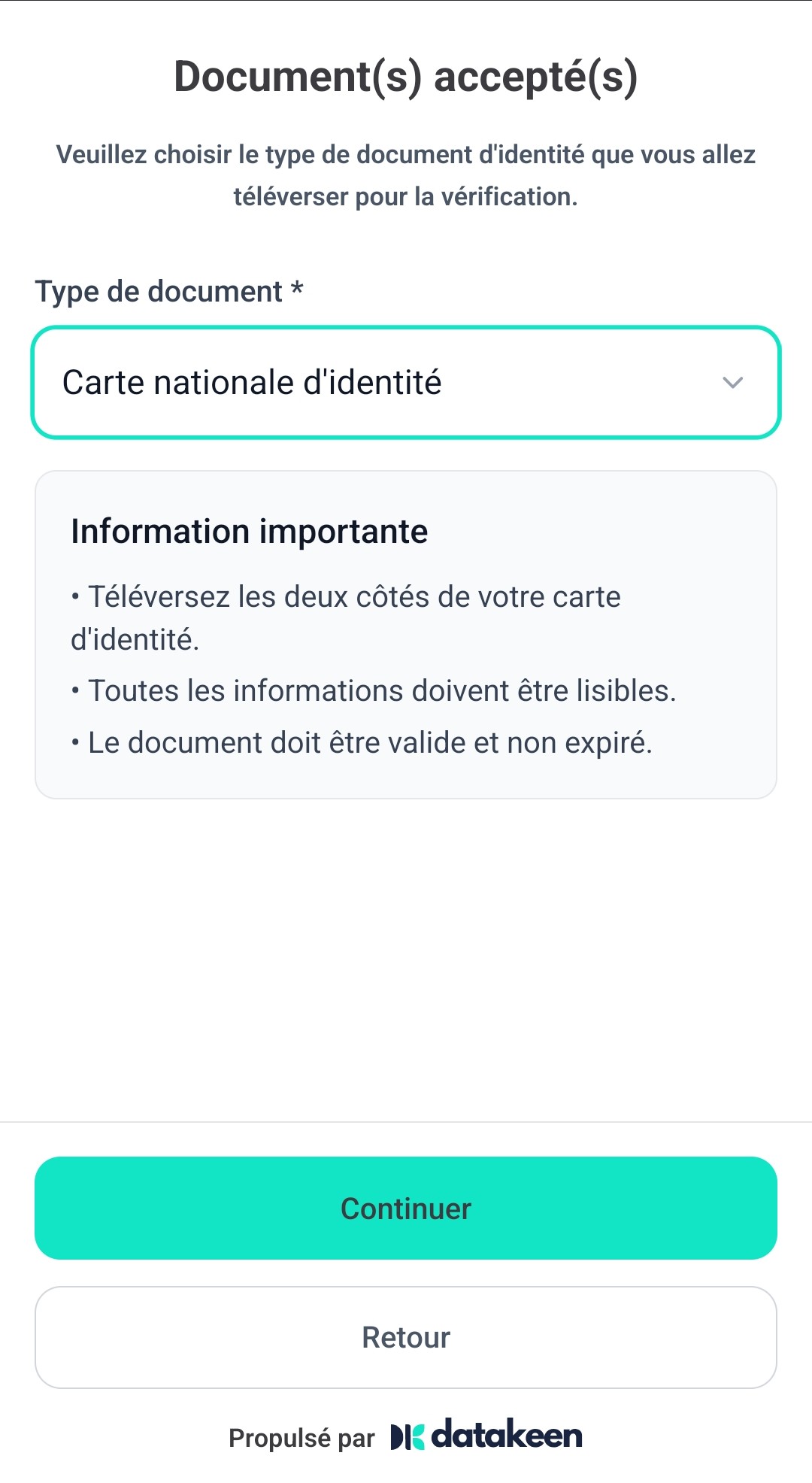
Choisissez le type de pièce d'identité que vous allez fournir : passeport, carte nationale d'identité ou titre de séjour. Appuyez sur « Continuer ».
Pour une carte nationale d'identité, vous devrez fournir le recto et le verso. Toutes les informations doivent être lisibles et le document non expiré.
Étape 11 sur 19 Sur votre téléphone
Choisir la méthode d'ajout
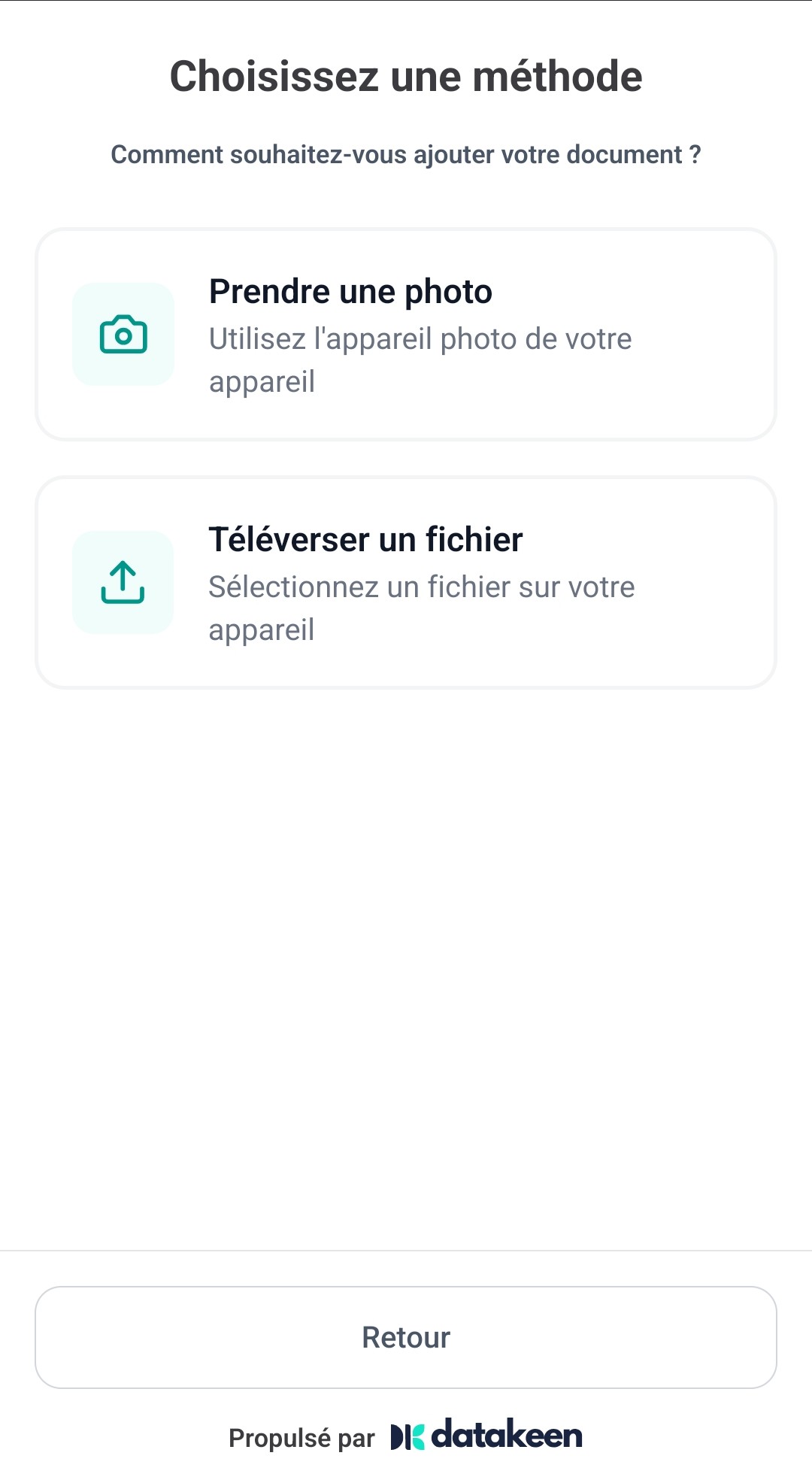
Choisissez comment ajouter votre document : « Prendre une photo » avec l'appareil photo de votre téléphone, ou « Téléverser un fichier » déjà enregistré.
Étape 12 sur 19 Sur votre téléphone
Présenter le recto du document
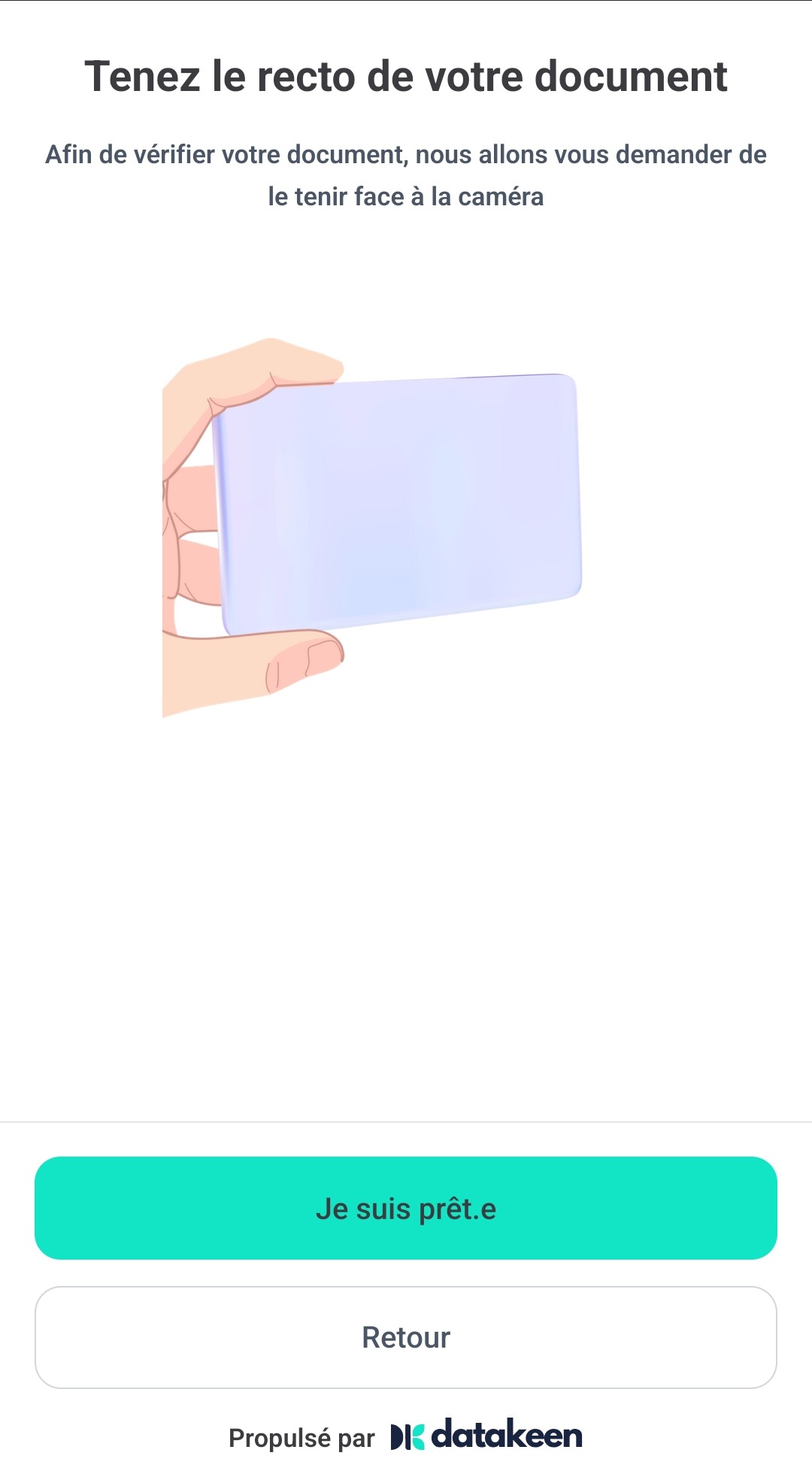
Tenez le recto de votre pièce d'identité face à la caméra. Lorsque vous êtes prêt, appuyez sur « Je suis prêt·e » et suivez les indications de cadrage.
Étape 13 sur 19 Sur votre téléphone
Photographier le recto
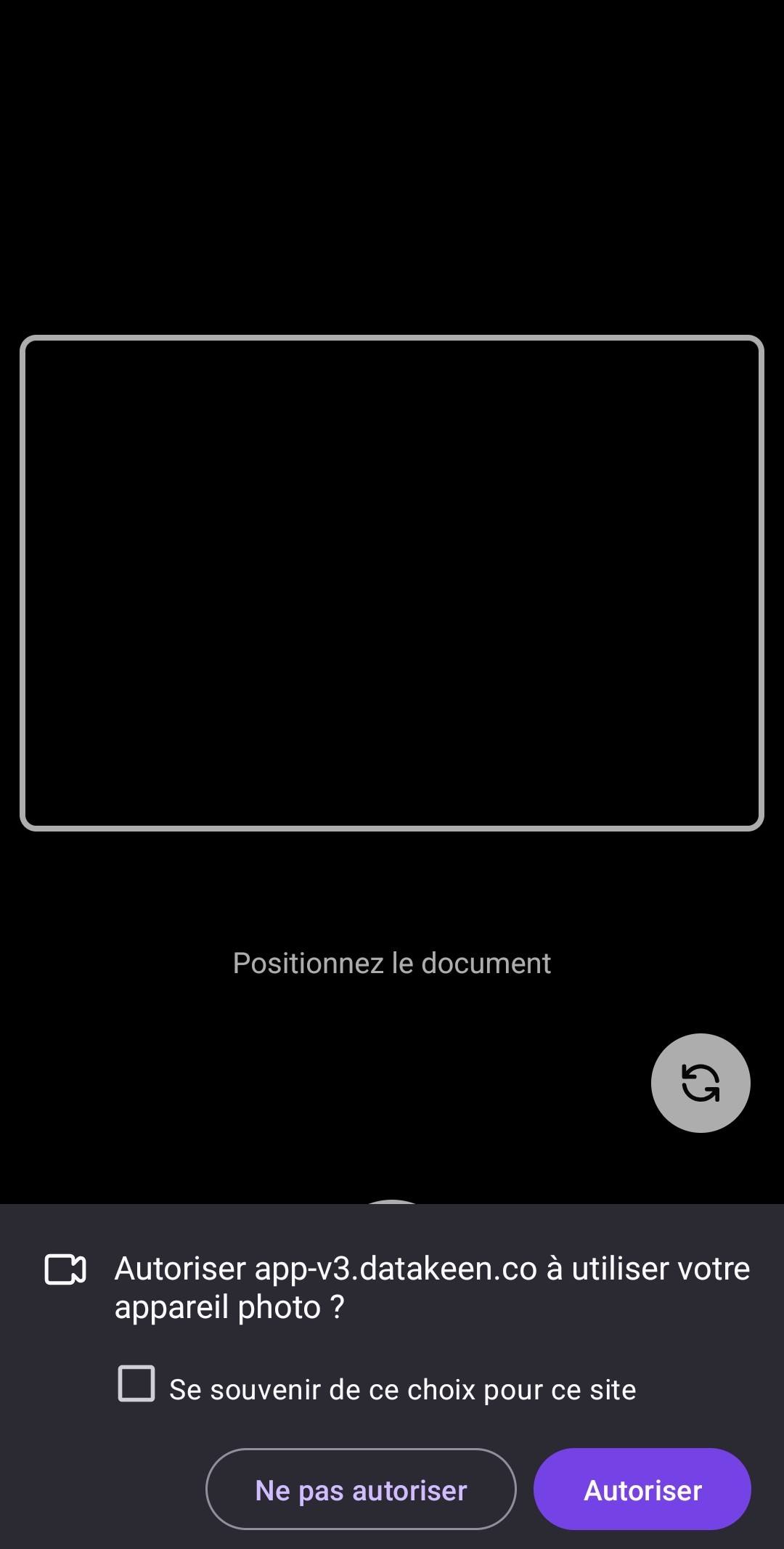
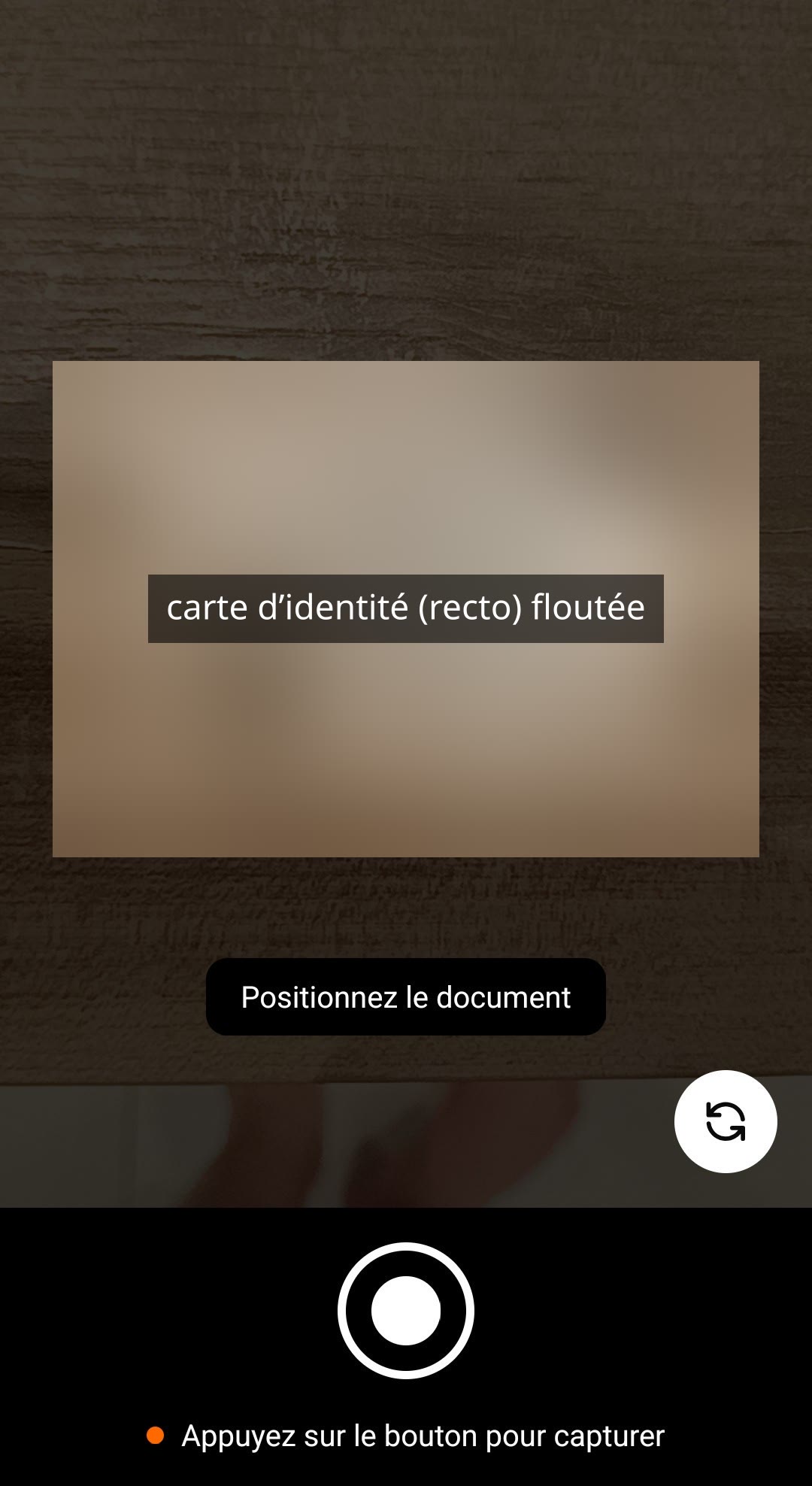
La première fois, votre navigateur demande l'autorisation d'utiliser l'appareil photo pour app-v3.datakeen.co : appuyez sur « Autoriser ». Cadrez ensuite le recto de votre pièce d'identité dans le cadre ; la photo est prise une fois le document bien positionné.
Sans autorisation de la caméra, la vérification ne peut pas se faire. Veillez à un bon éclairage et à un document net, sans reflet.
Étape 14 sur 19 Sur votre téléphone
Retourner puis photographier le verso
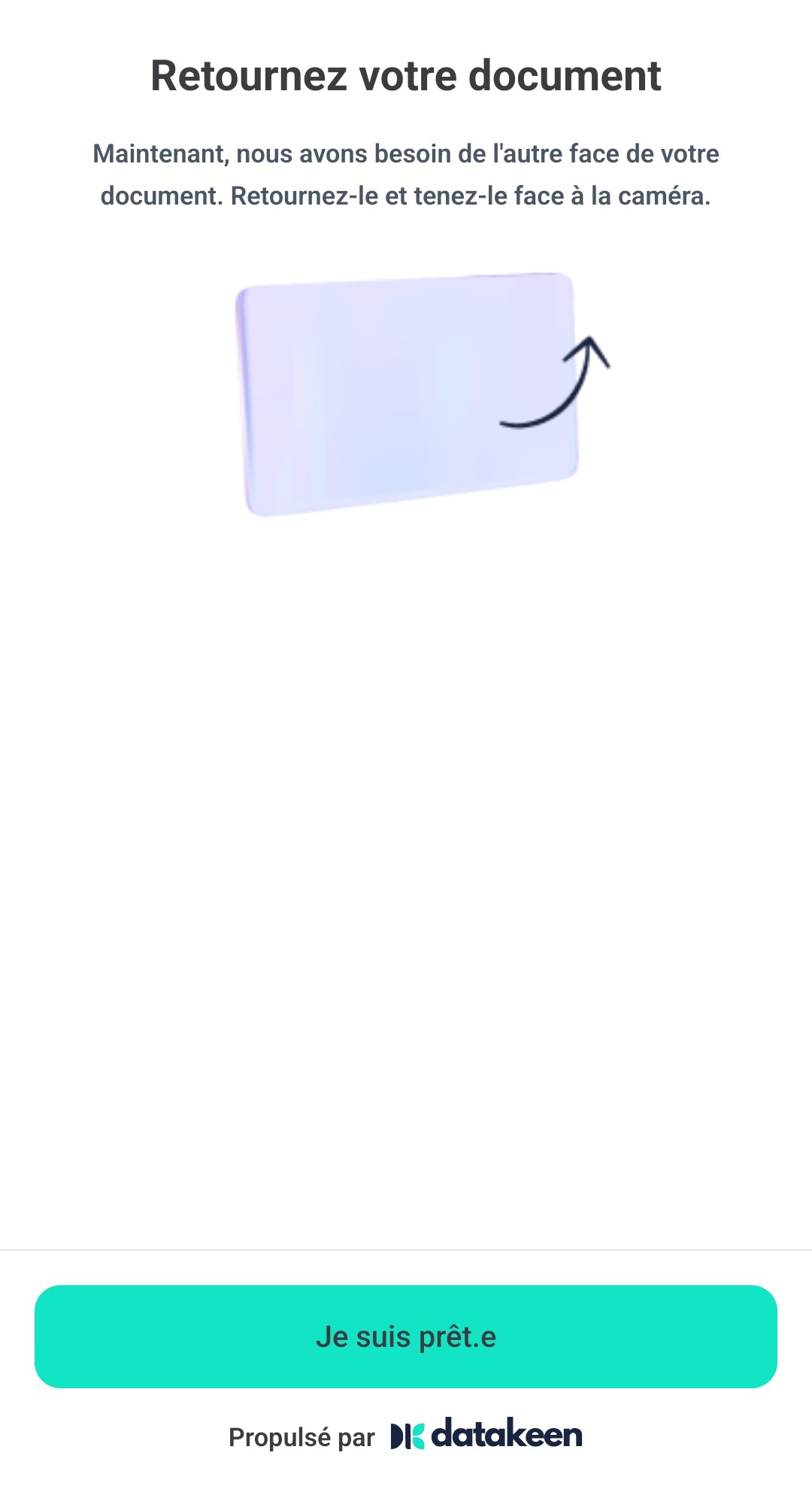
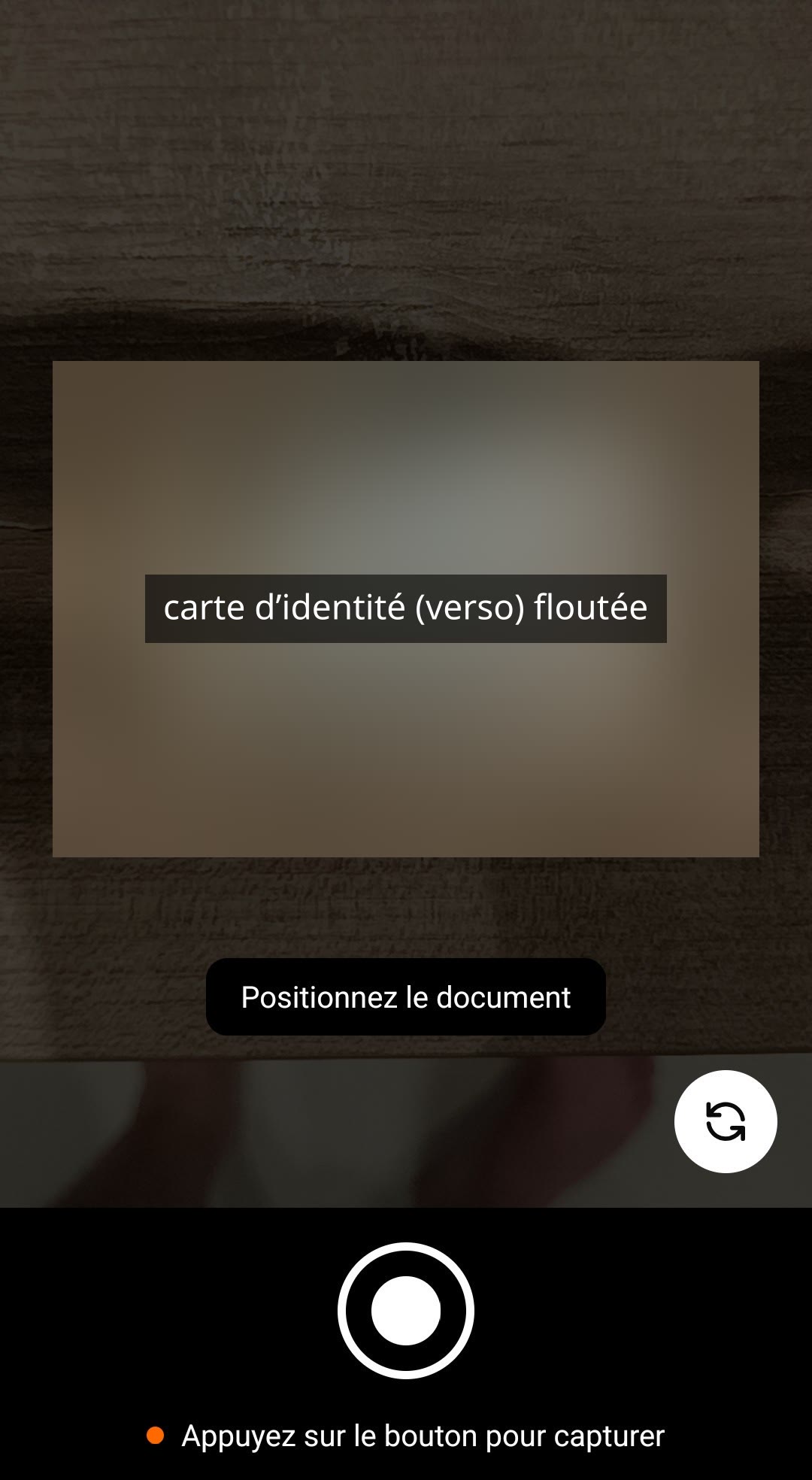
L'écran « Retournez votre document » s'affiche. Retournez votre pièce d'identité, appuyez sur « Je suis prêt·e », puis cadrez le verso de la même manière.
Étape 15 sur 19 Sur votre téléphone
Confirmer les photos
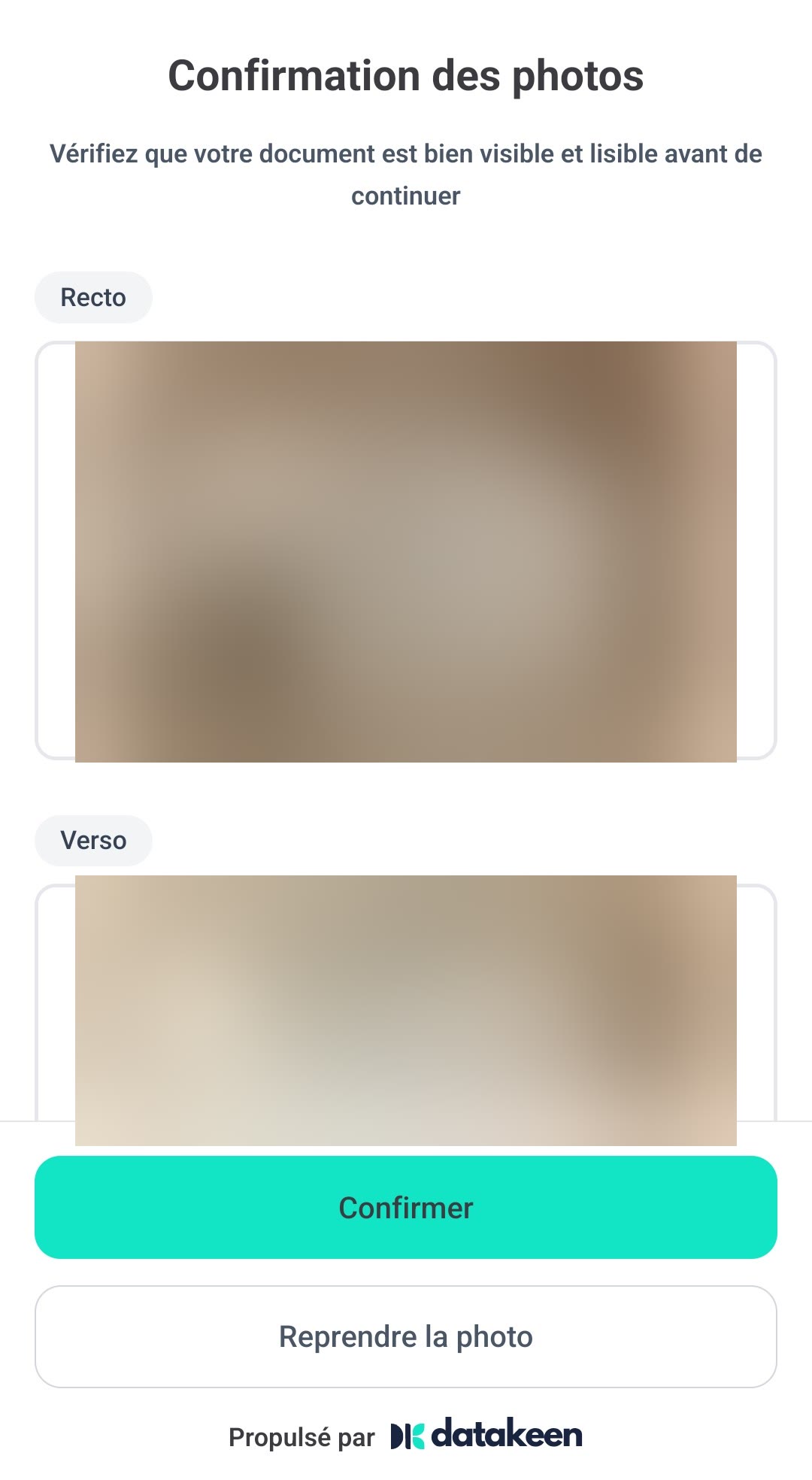
À l'écran « Confirmation des photos », vérifiez que le recto et le verso sont bien visibles et lisibles. Appuyez sur « Confirmer », ou sur « Reprendre la photo » si une image n'est pas nette.
Étape 16 sur 19 Sur votre téléphone
Laisser l'analyse se faire
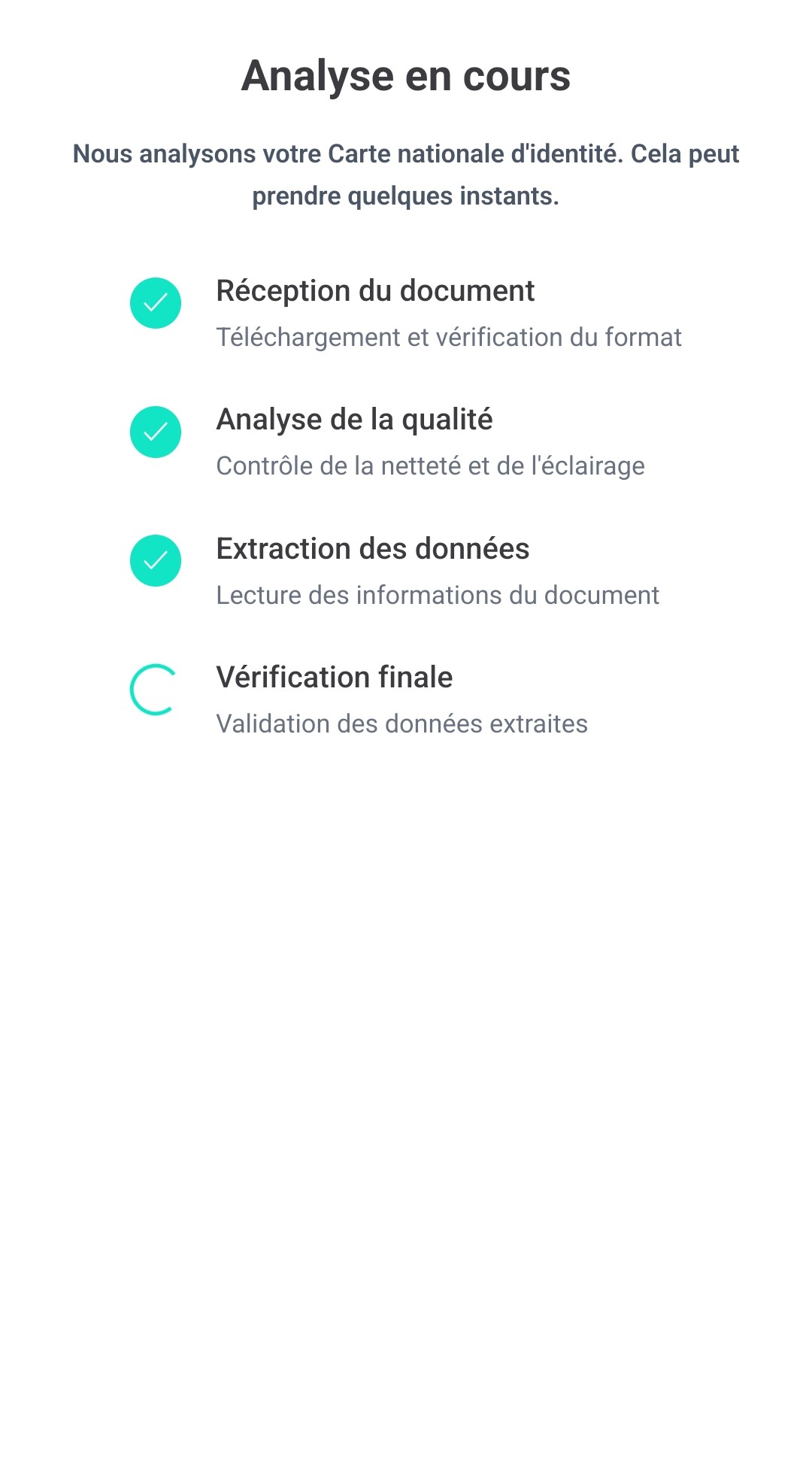
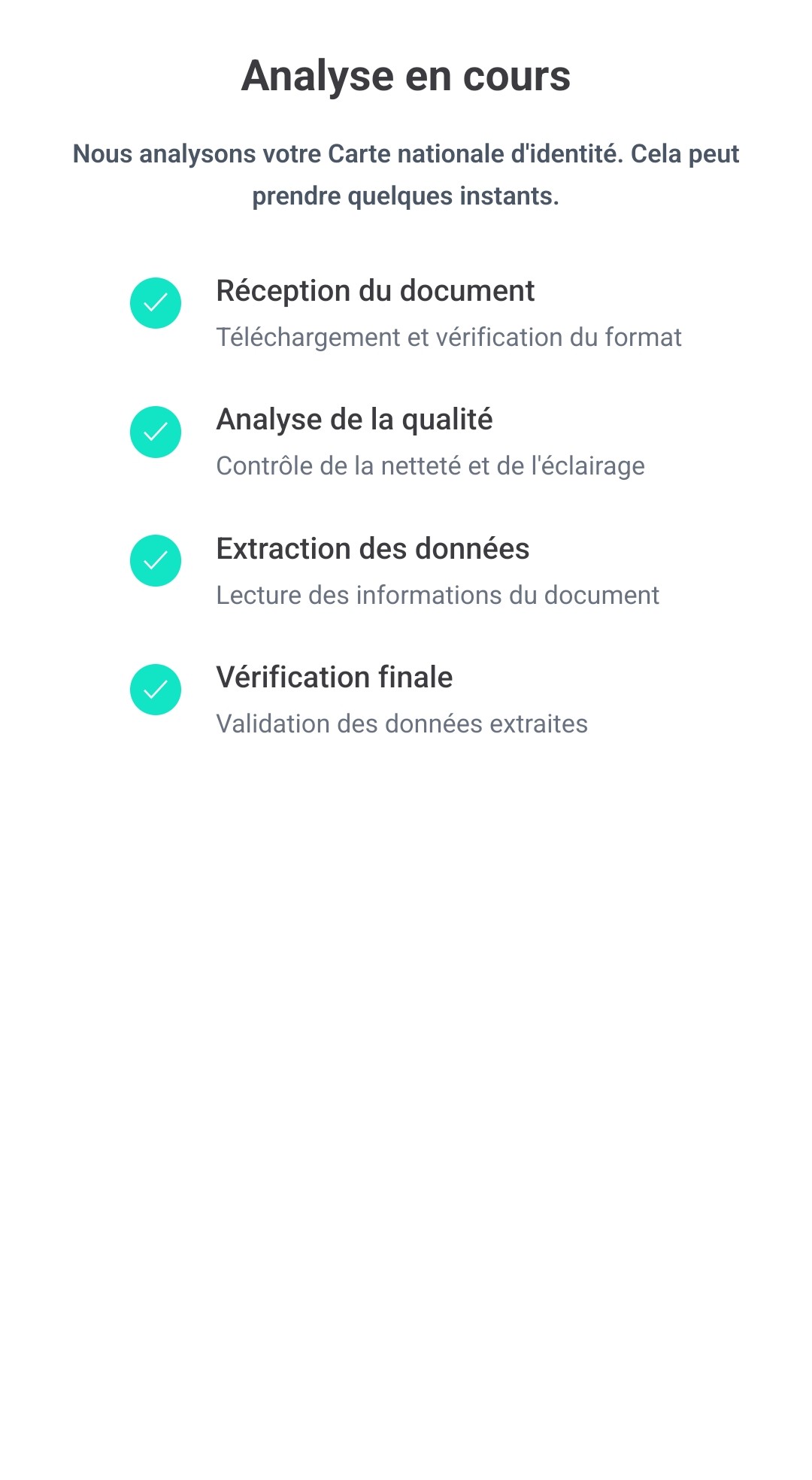
Datakeen analyse automatiquement votre pièce d'identité : réception du document, contrôle de la qualité, extraction puis validation des données. Patientez quelques instants sans fermer la fenêtre.
Étape 17 sur 19 Sur votre téléphone
Vérification terminée
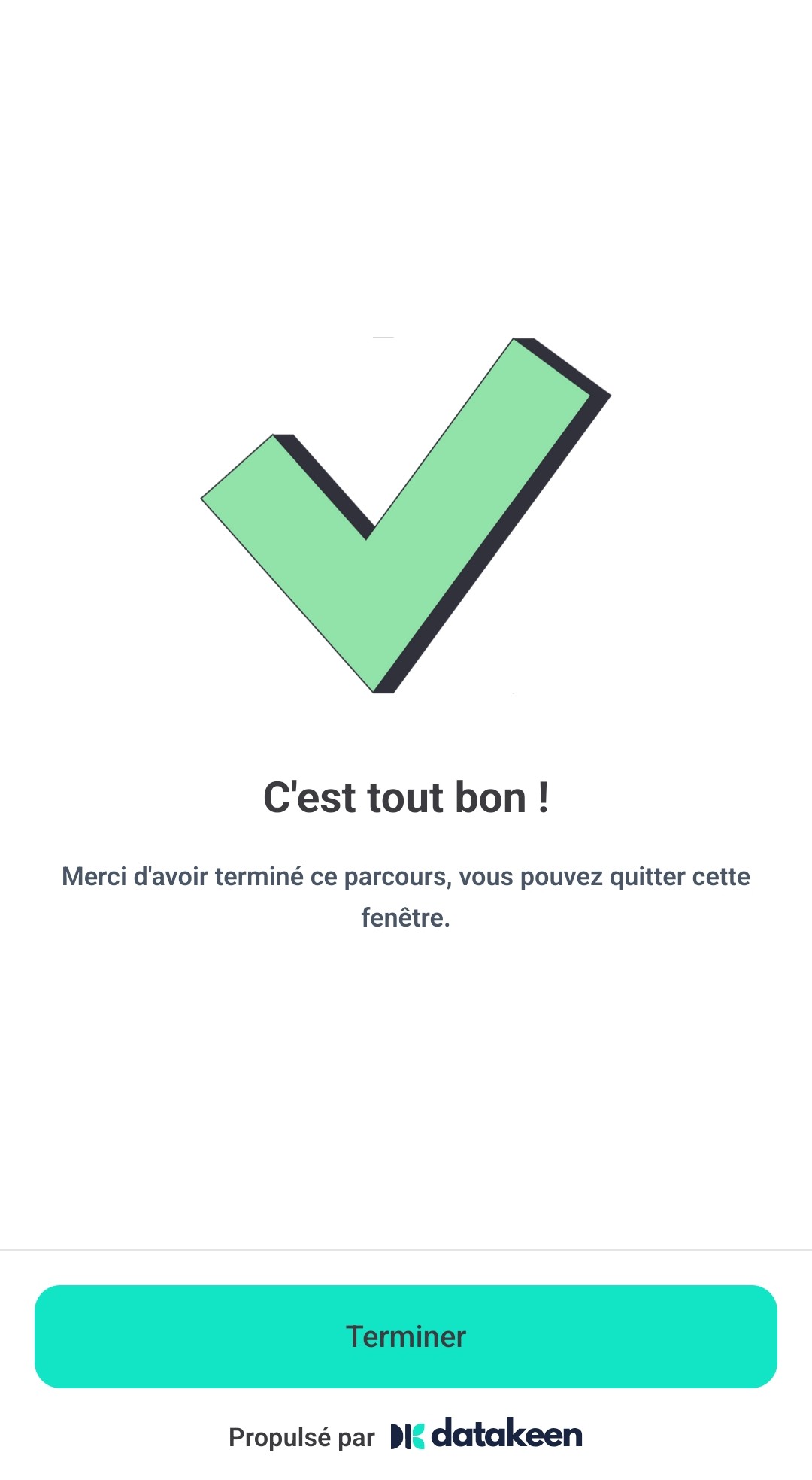
L'écran « C'est tout bon ! » confirme que la vérification d'identité a réussi. Appuyez sur « Terminer » : vous pouvez fermer cette fenêtre et revenir sur votre ordinateur pour la dernière étape.
Étape 18 sur 19 Sur ordinateur
Autoriser notafacto
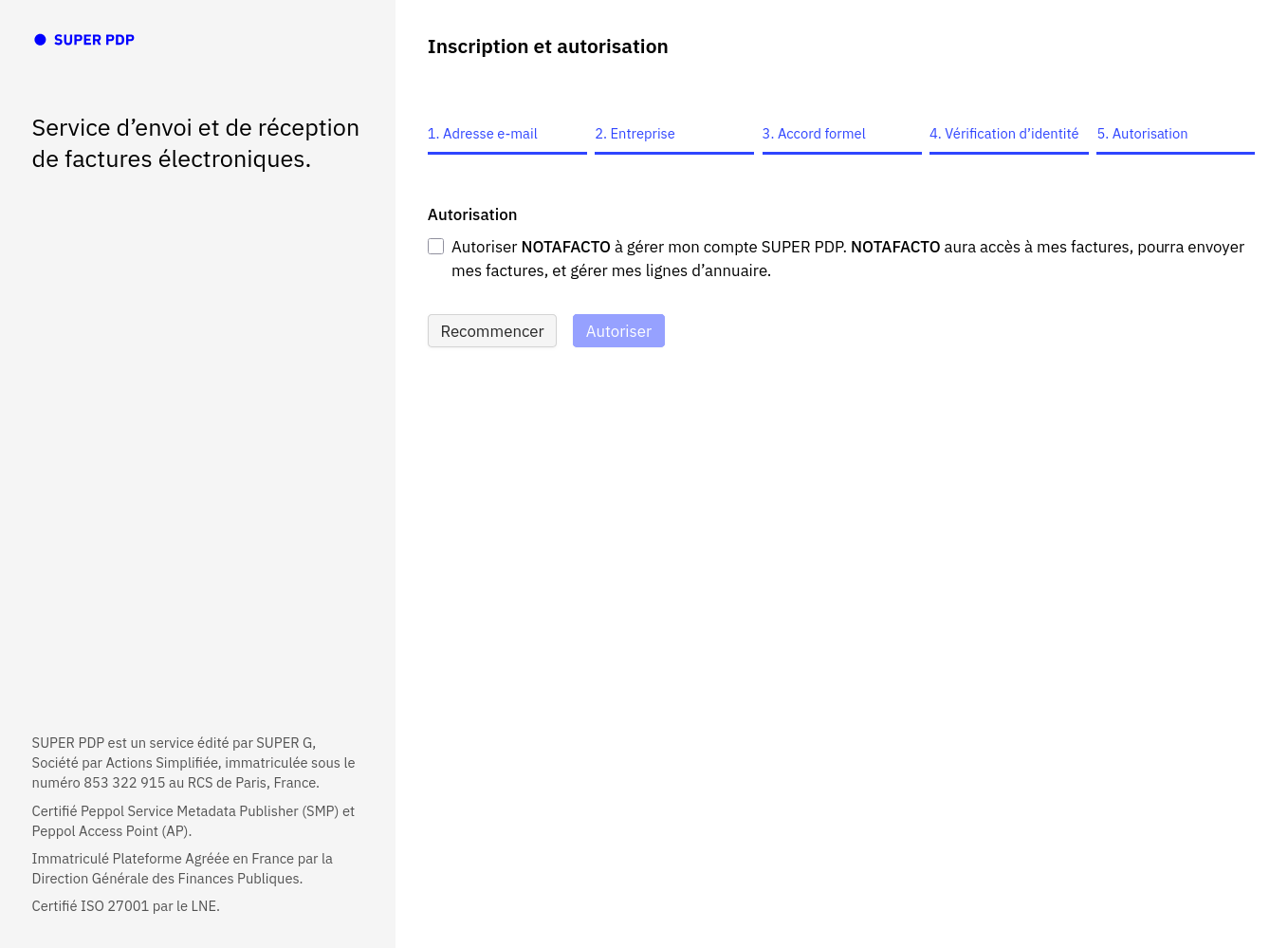
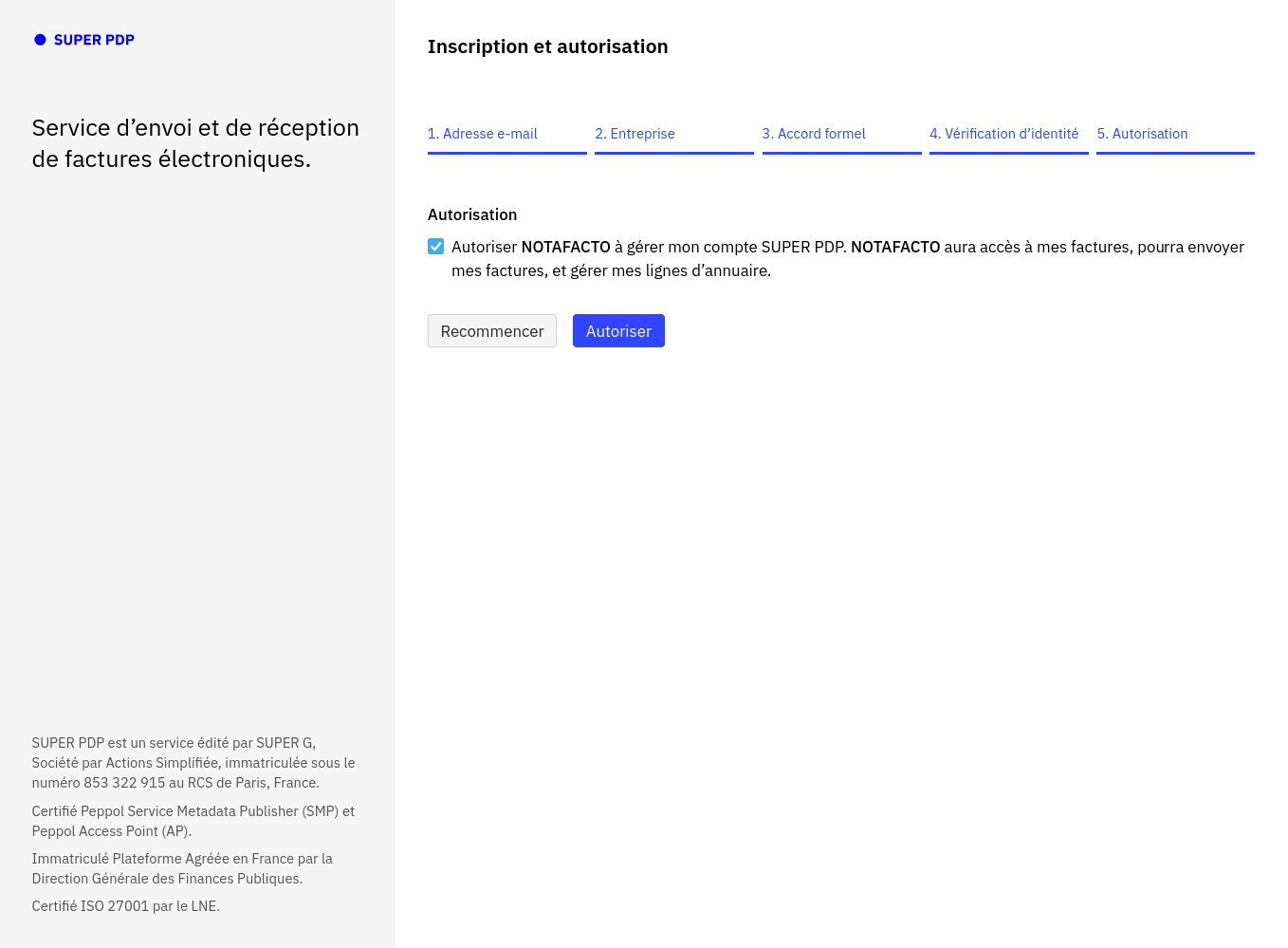
Revenez sur votre ordinateur : une fois votre identité vérifiée, le formulaire SuperPDP affiche le dernier onglet « Autorisation ». Cochez « Autoriser notafacto à gérer mon compte SuperPDP », puis cliquez sur « Autoriser ».
Vous autorisez ainsi notafacto à recevoir et envoyer vos factures électroniques et à gérer vos lignes d'annuaire.
C'est la dernière étape côté SuperPDP. Sans cette autorisation, notafacto ne peut pas accéder à votre compte ni traiter vos factures.
Étape 19 sur 19 Sur ordinateur
Connexion réussie
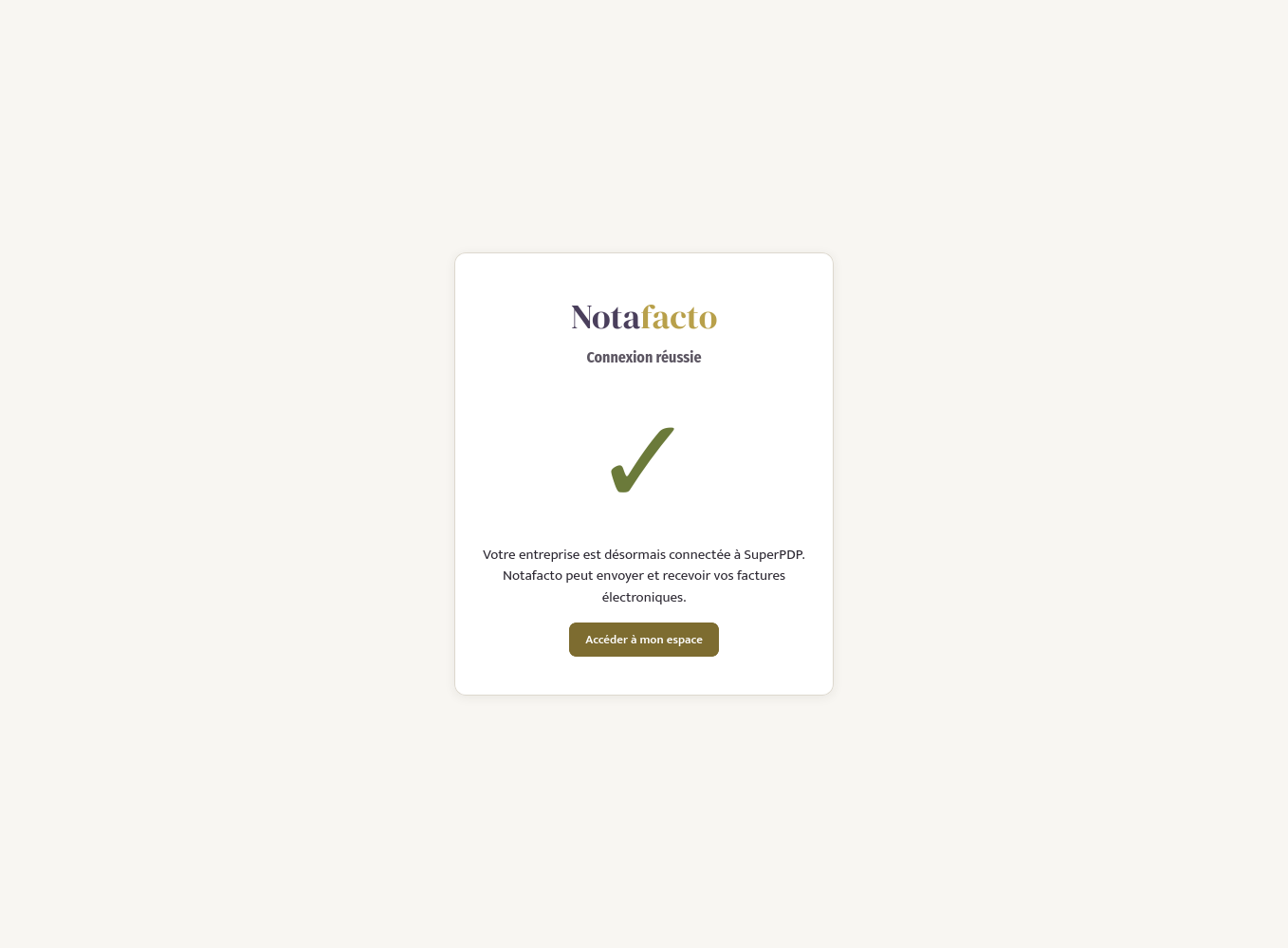
Vous êtes redirigé vers notafacto, qui confirme que la connexion a réussi. Votre entreprise est désormais connectée à SuperPDP : notafacto peut envoyer et recevoir vos factures électroniques. Cliquez sur « Accéder à mon espace » pour rejoindre votre tableau de bord.
Pensez à créer le mot de passe de votre compte notafacto : une invitation à le définir vous a été envoyée par e-mail. Il vous permettra de vous reconnecter à votre espace.
Guide terminé
Votre entreprise est connectée à SuperPDP : à partir de maintenant, notafacto reçoit et émet vos factures électroniques automatiquement.
L'équipe notafacto espère que ce guide pas à pas vous a aidé. En cas de doute sur une étape, vous pouvez la revoir à tout moment.
Cliquez ou appuyez sur Échap pour fermer